GroupMe je bezplatná aplikace pro skupinové zasílání zpráv. Je to jednoduchý způsob, jak zůstat v kontaktu s přáteli a rodinou.
Mohou se připojit dokonce i vaši přátelé bez smartphonů; přidejte kohokoli ze svého adresáře a ten se může rovnou připojit a začít chatovat se skupinou.
GroupMe funguje i na Androidu, takže můžete zůstat v kontaktu na cestách.
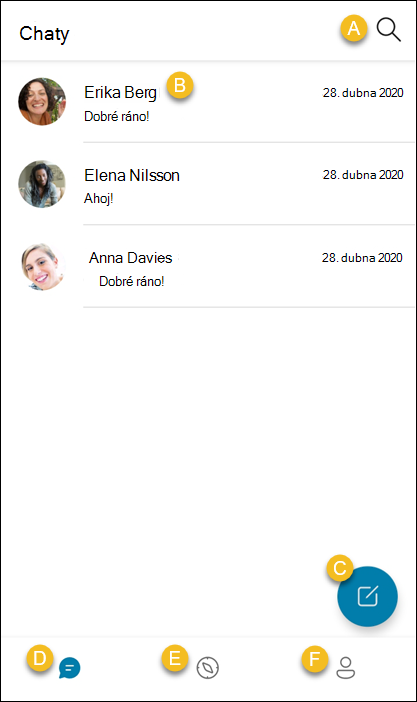
A.
Hledání v chatech – Hledání zpráv a kontaktů.
B.
Zobrazení chatu – Klepnutím na chat zobrazíte a odešlete zprávy kontaktu nebo skupině.
C
Zahájení nového chatu – Vytvořte skupinový chat, začněte psát přímou zprávu, vytvořte skupinu oznámení pro sdílení aktualizací s ostatními nebo vytvořte Školní skupinu s GroupMe Campus.
D.
Karta Chat – odesílání chatů a vytváření skupin. Po otevření aplikace se zobrazí karta Chat .
E
GroupMe Campus karta – Najděte si skupiny pro předměty, kluby a společné zájmy ve vaší školní komunitě. Pokud chcete GroupMe Campus používat, budete muset ověřit svou školní e-mailovou adresu.
Další informace o GroupMe Campus.
F.
Karta Profil – umožňuje upravovat a sdílet profil, vyhledávat kontakty, zobrazovat archivované zprávy a skupiny, spravovat nastavení nebo získat nápovědu a odeslat zpětnou vazbu.
GroupMe funguje i na Androidu, takže můžete zůstat v na cestách v kontaktu.

A.
Zahájení nového chatu – Vytvořte skupinový chat, začněte přímou zprávu, vytvořte skupinu oznámení pro sdílení aktualizací s ostatními nebo vytvořte Školní skupinu s Připojením k interní poště.
B.
Hledání v chatech – Hledání zpráv a kontaktů.
C
Zobrazení chatu – Klepnutím na chat zobrazíte a odešlete zprávy kontaktu nebo skupině.
D.
Karta Chat – odesílání chatů a vytváření skupin. Po otevření aplikace se zobrazí karta Chat .
E
GroupMe Campus karta – Najděte si skupiny pro předměty, kluby a společné zájmy ve vaší školní komunitě. Pokud chcete GroupMe Campus používat, budete muset ověřit svou školní e-mailovou adresu.
Přečtěte si další informace o Připojení interní pošty v GroupMe.
F.
Karta Profil – umožňuje upravovat a sdílet profil, vyhledávat kontakty, zobrazovat archivované zprávy a skupiny, spravovat nastavení nebo získat nápovědu a odeslat zpětnou vazbu.
GroupMe pro web funguje v desktopovém webovém prohlížeči.

A.
Označit všechny přečtené - Označí všechny své zprávy jako přečtené.
B.
Zahájení nového chatu – Vytvoření skupinového chatu,zahájení přímé zprávy,spuštění školní skupiny pomocí Připojení k interní skupině nebo vytvoření skupiny oznámení pro sdílení aktualizací s ostatními.
C
Hledání zpráv – Vyhledávání ve vašich chatech.
D.
Profil – Upravte a sdílejte svůj profil, spravujte dvoustupňové ověření, exportujte data, odstraňte svůj účet nebo se připojte k Připojení interní pošty nebo Facebook.
E
Karta Chaty – Odesílání chatů a vytváření skupin. Začínáte na kartě Chat , když otevřete aplikaci
F.
Karta Kontakty – Zobrazte své kontakty. Na této kartě můžete nahlásit problém nebo odebrat a zablokovat kontakty.
G.
Karta Archiv – Najděte všechny chaty, které jste skryli, a skupiny, které jste opustili.
H. kartaGroupMe Campus – Najděte si skupiny pro předměty, kluby a společné zájmy ve vaší školní komunitě. Pokud chcete GroupMe Campus používat, budete muset ověřit svou školní e-mailovou adresu.
Přečtěte si další informace o Připojení interní pošty v GroupMe.
I.
Zobrazení chatu – výběrem chatu zobrazíte a odešlete zprávy kontaktu nebo skupině.
J.
Karta Nastavení – Umožňuje spravovat motiv GroupMe, oznámení a nastavení zpráv.
K.
Sdílejte svůj profil – Zobrazte kód QR, který vaši přátelé naskenovali, aby vás přidali jako kontakt do GroupMe.
