
Když spustíte aplikaci Office na novém Windows 11 nebo počítači Windows 10 a zobrazí se zpráva Máte Office, můžete aktivovat nový produkt Office bez kódu Product Key a přidat ho do svého účtu Microsoft. (U některých produktů s trvalou licencí Office není účet Microsoft vyžadován.)

Předplatná Microsoft 365: Pokud vidíte, že je na vašem zařízení zahrnuté předplatné Microsoft 365, nezapomeňte se co nejdříve přihlásit a začít s předplatným. Pokud předplatné nezahájíte do 180 dnů od aktivace systému Windows, jeho platnost vyprší. Pro produkty s trvalou licencí (například Office 2024) žádné takové datum vypršení platnosti neexistuje.
Poznámka
Pokud se vám při spuštění aplikace Office zobrazí jiná aktivační obrazovka, podívejte se na článek Aktivace Office.
Krok 1: Ujistěte se, že je systém Windows aktivovaný a je připojený k internetu.
Krok 2: Spusťte aplikaci Office.
Krok 3: Pokud váš nový produkt Office vyžaduje účet Microsoft, zobrazí se obrazovka Máte Office a vyberte Přihlásit se nebo Vytvořit účet. (Pokud už se do Windows přihlašujete pomocí svého účtu Microsoft, zobrazí se váš účet Microsoft v části Máte Office, vyberte Další.)
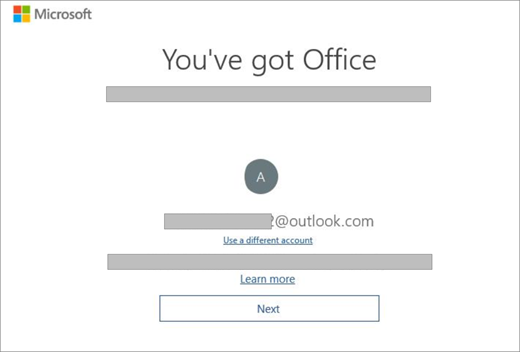
Pokud se zobrazí možnost Potvrďte nastavení, vyberte Další. Otevře se okno Úspěch! s oznámením, že se váš produkt Office úspěšně propojil s vaším účtem Microsoft. Pak vyberte Začínáme.
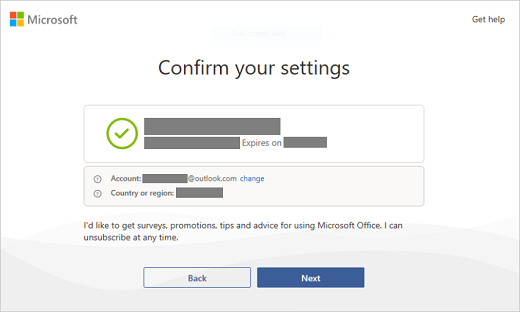
(Pokud váš nový produkt Office nevyžaduje účet Microsoft, otevře se zpráva Úspěch! hned po spuštění aplikace Office a budete vědět, že aktivace vašeho produktu Office je dokončená. Pak vyberte Začínáme.)
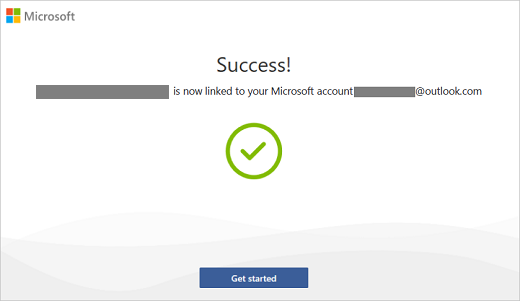
Krok 4: Postupem podle zbývajících pokynů přijměte licenční smlouvu a nastavení ochrany osobních údajů.
Pokud vaše zařízení zahrnovalo předplatné Microsoft 365, vaše předplatné se začne.
Pokud jste se během výše uvedených kroků přihlásili, přidá se nový produkt Office do vašeho účtu Microsoft, ke kterému máte kdykoli přístup na stránce Služby & předplatná na řídicím panelu účtu Microsoft. Pokud chcete Office přeinstalovat, stačí přejít na tuto stránku.
Pokud jste produkt Office aktivovali bez účtu Microsoft, můžete si produkt prohlédnout a přeinstalovat Office z aplikace Microsoft Store.
Co je účet Microsoft?
Účet Microsoft je e-mailová adresa a heslo, které používáte pro Outlook.com, Hotmail, Microsoft 365, Office, OneDrive, Skype, Xbox a Windows.
Při vytváření účtu Microsoft můžete jako uživatelské jméno použít libovolnou e-mailovou adresu, včetně adres ze služby Yahoo! nebo Gmailu. Pokud budete někdy potřebovat přeinstalovat aplikace, použijete po přidružení tohoto účtu k produktu Office k instalaci a aktivaci Office tento účet Microsoft.
Další informace o účtech Microsoft
Mám si vytvořit nový účet Microsoft?
Pokud už jste přihlášení na Outlook.com, Hotmailu, OneDrivu, Skypu, Xboxu a Windows, znamená to, že účet Microsoft už máte. Použijte tento účet, místo abyste si vytvořili nový účet Microsoft.
Nepamatuji si uživatelské jméno k účtu Microsoft
Mám problémy s přihlášením ke svému účtu Microsoft
Proč potřebuji účet Microsoft?
Váš účet Microsoft nahrazuje kód Product Key a usnadňuje případnou opětovnou instalaci Office. Abyste mohli Office používat na svém novém zařízení, musíte mít účet Microsoft.
Poznámka
Pokud váš produkt Office nemá přidružený účet Microsoft, přečtěte si článek Přeinstalace Office z aplikace Microsoft Store.
Kde najdu kód Product Key?
Kód Product Key není k dispozici ani ho nepotřebujete. Pokud chcete Office přeinstalovat nebo spravovat předplatné Microsoft 365, přihlaste se pomocí účtu Microsoft na stránku Služby & předplatné na řídicím panelu účtu Microsoft. (Nebo v případě některých verzí možná budete muset přeinstalovat Office z aplikace Microsoft Store.)
Tip:
Pokud se vám aktivace Office nedaří, podívejte se výše na kartu Potřebujete pomoct? a pomozte vám tento problém vyřešit.
