
Poslední aktualizace: únor 2026
Pokud používáte Copilot a zobrazí se vám chyba s informací:
Narazili jsme na problém s ověřováním vaší licence Copilot. Další informace najdete v tématu https://aka.ms/copilotlicensecheck
Ujistěte se, že používáte správný účet.
Nejdřív se ujistěte, že jste přihlášení. Na https://microsoft365.com se podívejte do pravého horního rohu, a pokud profil svého účtu nevidíte, vyberte Přihlásit se.
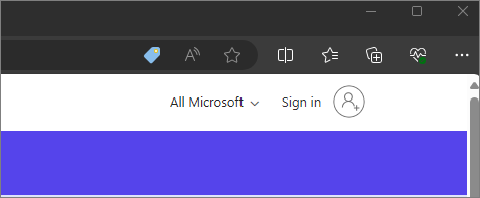
Pokud jste již přihlášení, můžete být přihlášení pomocí účtu, který nemá licenci Copilot. Zkuste vybrat ikonu účtu v pravém horním rohu stránky a pak vyberte Přihlásit se pomocí jiného účtu.
Jedná se o pracovní soubor?
Dalším důvodem, proč se tato chyba může zobrazit, je, že pracujete na souboru z práce nebo ze školy, ale používáte soubor Copilot z vašeho předplatného Microsoft 365 pro jednotlivce, rodiny nebo předplatného Premium.
Pokud vaše organizace poskytuje Copilot, ujistěte se, že jste přihlášení pomocí svého pracovního nebo školního účtu, abyste mohli používat Copilot se soubory z vaší organizace.
Kontrola umístění souboru
Někteří uživatelé můžou narazit na problém při pokusu o přístup k Microsoft 365 Copilot v aplikacích Microsoft 365, když je soubor hostovaný v úložišti třetí strany. V tomto scénáři se uživatelé můžou setkat s ověřením licence nebo jinou chybovou zprávou. Zatímco pracujeme na řešení tohoto problému, uživatelé můžou soubor přesunout nebo zkopírovat na OneDrive nebo SharePoint, než s tímto souborem pomůžou použít Copilot. Další informace o tomto prostředí získáte od správce účtu Microsoft nebo od jiného dodavatele úložiště.
Pro webové aplikace – Povolení souborů cookie třetích stran
Pokud se vám při používání webové aplikace Microsoft 365 zobrazila tato chyba, ověření licence Copilot vyžaduje, aby webový prohlížeč podporoval soubory cookie třetích stran. Ty jsou ve výchozím nastavení často blokované v anonymním režimu nebo InPrivate nebo v některých prohlížečích, jako je Safari, a postup zapnutí se v jednotlivých prohlížečích liší. Vyberte níže svůj prohlížeč a postupujte podle těchto kroků, pokud se rozhodnete zapnout soubory cookie třetích stran.
V aplikaci Microsoft Edge
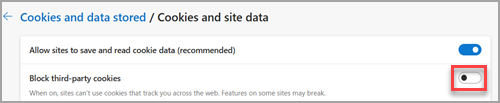
- Vyberte Nastavení a Další
 >nastavení
 >Soubory cookie a oprávnění> webuSpravovat a odstraňovat soubory cookie a data webu.
 - Ujistěte se, že možnost Blokovat soubory cookie třetích stran je nastavená na Vypnuto.
V prohlížeči Google Chrome
- Vyberte Přizpůsobit a ovládat Google Chrome
 >Settings>Soukromí a zabezpečení.
 - Ujistěte se, že je vybraná možnost Povolit soubory cookie třetích stran.
V Prohlížeči Mozilla Firefox
- Vyberte Otevřít nabídku aplikace ("hamburgerová" nabídka) >Nastavení>Ochrana osobních údajů & Zabezpečení.
- V části Rozšířená ochrana před sledováním vyberte Vlastní.
- Ujistěte se, že možnost Soubory cookie není zaškrtnutá.
V Safari (v systému MacOS)
- Vyberte Nastavení Safari>....
- Vyberte kartu Soukromí . V části Sledování webu se ujistěte, že není zaškrtnutá možnost Zabránit sledování mezi weby .
- Vyberte kartu Upřesnit . V části Ochrana osobních údajů se ujistěte, že nejsou zaškrtnutá políčka Povolit zachování osobních údajů měření efektivity reklam a Blokovat všechny soubory cookie .
Pokud zařízení pořád máte
Tip:
Pokud je chybová zpráva pryč, ale v aplikacích se stále nezobrazuje Copilot, podívejte se , že v mých aplikacích nevidím Copilot.
Pokud jste všechny tyto možnosti zkontrolovali a chybová zpráva se vám stále zobrazuje, obraťte se na podporu a požádejte o pomoc domácí uživatele.
Pokud se u podnikových uživatelů i po provedení kroků v tomto článku stále zobrazuje chyba ověření, zkontrolujte u svého Správa Microsoftu 365, že máte Microsoft 365 Copilot. Správce může požádat o další pomoc podporu Microsoftu.