Pokud chcete zlepšit čitelnost prostorového grafu, například prostorového sloupcovýho, prostorového spojnicového nebo prostorového povrchového grafu, můžete změnit prostorový formát, otočení a měřítko grafu.
U grafů, které zobrazují prvky grafu v prostorovém zobrazení bez použití třetí, hloubkové osy (například výsečového grafu, pruhového grafu 3D nebo skládané plošné grafu prostorového grafu), můžete změnit prostorový formát prvků prostorového grafu. Možnosti 3D otočení a změny měřítka ale nejsou dostupné pro jednotlivé prvky grafu – můžete změnit 3D otočení a měřítko pouze pro celý graf.
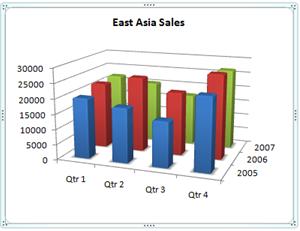
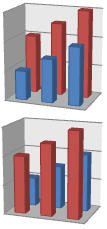
Pokud jsou v prostorovém grafu menší datové značky skryté za většími, můžete obrátit pořadí datových řad, které jsou v grafu zobrazené, nebo můžete zlepšit viditelnost všech datových značek pomocí průhlednosti.
Poznámka
- Tady uvedené příklady jsou z Excelu, i když grafy jsou dostupné i v Word, PowerPointu a Outlooku. Pokud používáte některý z těchto programů, budou funkce stejné, ale můžou existovat drobné rozdíly mezi zobrazením počátečních grafů.
Vytvoření prostorového grafu
- Na listu vyberte buňky obsahující data, která chcete použít pro graf.
- Na kartě Vložení klikněte na Grafy , pokud se vám zobrazila jen ikona, nebo klikněte na graf, který chcete použít.
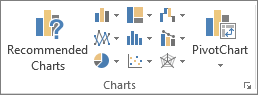
Můžete také kliknout na ikonu Zobrazit všechny grafy v pravém dolním rohu sekce Grafy. Otevře se dialogové okno Graf, ve kterém můžete vybrat libovolný typ grafu. Každá kategorie obvykle zobrazuje 2D i 3D. Vyberte jednu z možností.
Změna prostorového formátu prvků grafu
V prostorovém grafu klikněte na prvek grafu, například na pruhy nebo čáry, u kterého chcete změnit prostorový formát, nebo ho pomocí následujícího postupu vyberte ze seznamu prvků grafu.
- Klikněte na graf.
Zobrazí se Nástroje grafu s kartami Návrh a Formát . - Na kartě Formát ve skupině Aktuální výběr klikněte na šipku vedle rozevíracího seznamu Prvky grafu a potom klikněte na požadovaný prvek grafu.
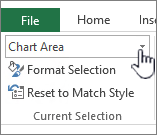
- Klikněte na graf.
Klávesová zkratka: Místo toho můžete kliknout na prvek grafu, jehož formát prostorového grafu chcete změnit, a pak stisknout kombinaci kláves CTRL+1. Pokračujte krokem 3.
Ve skupině Aktuální výběr klepněte na tlačítko Formátovat výběr.
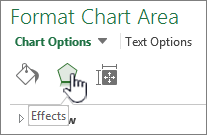
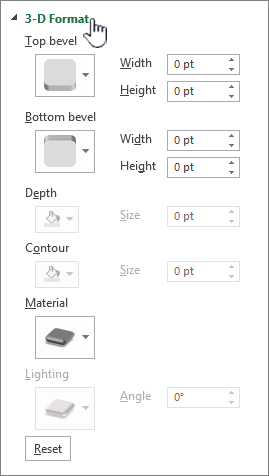
Klikněte na Efekty, klikněte na Prostorový efekt a vyberte jednu nebo více následujících možností.
- Klikněte na možnost Horní zkosení nebo Dolní zkosení a potom klikněte na požadovaný formát zkosených hran.
V polích Šířka a Výška vyberte velikost v bodech, kterou chcete použít. - Klikněte na Materiál a potom na efekt, který chcete použít.
Poznámka
Dostupnost těchto možností závisí na vybraném prvku grafu. Některé možnosti uvedené v tomto dialogovém okně nejsou k dispozici pro všechny grafy.
Nastavení v tomto dialogovém okně platí pro prvek grafu, který vyberete. Pokud zvolíte celý graf, vytvoří se rámce, ale pokud vyberete datovou řadu, bude fungovat pouze s prvky této řady.
- Klikněte na možnost Horní zkosení nebo Dolní zkosení a potom klikněte na požadovaný formát zkosených hran.
Změna hloubky a mezer v prostorovém grafu
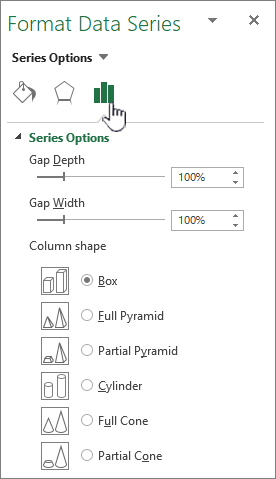
V 3D grafech s osami můžete změnit hloubku grafu, hloubku mezer v prostorových perspektivních grafech a šířku mezer v pruhových nebo sloupcových 3D grafech.
- Klikněte na prostorový graf, který chcete změnit.
- V nabídce Format (Formát ) klikněte na Selected Data Series.
- Na kartě Formát datové řady klikněte na Možnosti řady a vyberte možnosti hloubky a šířky, které chcete použít.
Poznámka
Dostupnost těchto možností závisí na vybraném prvku grafu. Některé možnosti uvedené v tomto dialogovém okně nejsou dostupné pro grafy.
Změna otočení prostorového grafu
Klikněte na oblast grafu 3D grafu, který chcete otočit, nebo vyberte oblast grafu ze seznamu Prvky grafu v části Aktuální výběr na kartě Formát.
Klávesová zkratka: Místo toho můžete kliknout do oblasti grafu a potom stisknout kombinaci kláves CTRL+1. Pokračujte krokem 3.
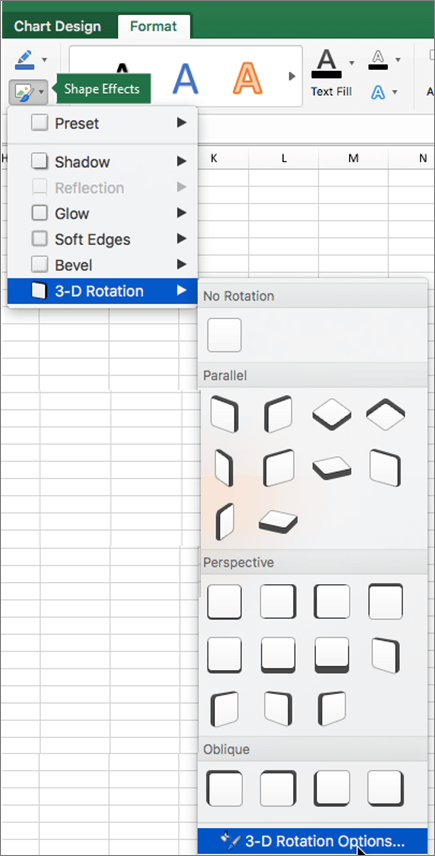
Na kartě Formát oblasti grafu klikněte na Efekty a potom klikněte na Prostorové otočení.
Udělejte jednu nebo víc z těchto věcí:
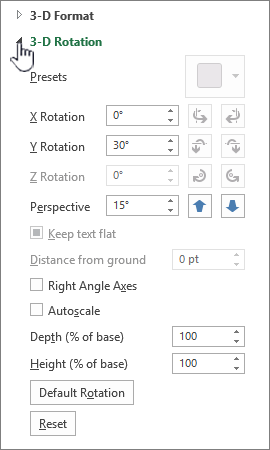
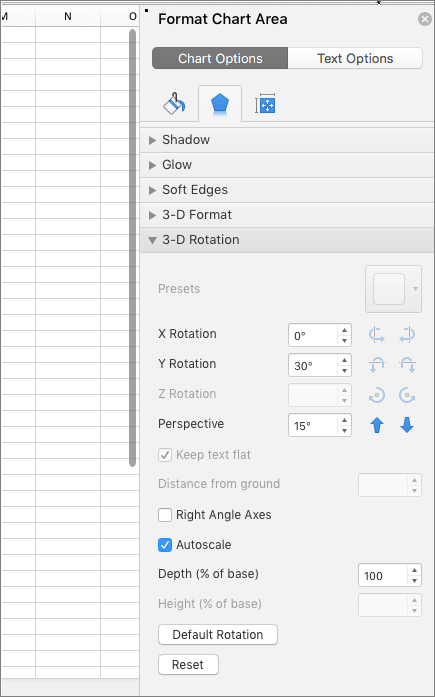
Chcete-li změnit otočení, klikněte na požadovaný stupeň otočení v polích Otočení na ose X a Otočení na ose Y .
Poznámka
Grafy se dají otáčet kolem vodorovné a svislé osy, ale nikdy ne kolem hloubkové osy. Stupeň otočení proto nelze zadat v poli Z .
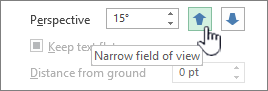
Chcete-li změnit zorné pole grafu, klikněte v rozevíracím seznamu Perspektiva na požadovaný stupeň perspektivy nebo klikněte na tlačítka Úzké zorné pole nebo Rozšířit zorné pole , dokud nedosáhnete požadovaného výsledku.
Poznámka
Některé možnosti uvedené v tomto dialogovém okně nejsou dostupné pro grafy. Změny, které jste změnili na předchozí nastavení, obnovit nelze.
Změna měřítka prostorového grafu
Měřítko prostorového grafu můžete změnit zadáním jeho výšky a hloubky jako procentuální hodnoty základny grafu.
Klikněte na oblast prostorového grafu, kterou chcete změnit, nebo vyberte oblast grafu v seznamu Prvky grafu v části Aktuální výběr na kartě Formát.
Klávesová zkratka: Místo toho můžete kliknout do oblasti grafu a potom stisknout kombinaci kláves CTRL+1. Pokračujte krokem 3.
V dialogovém okně Formát oblasti grafu klikněte na Prostorové otočení.
Ve vlastnostech Otočení v prostorovém efektu proveďte jednu z následujících akcí:
- Chcete-li změnit hloubku grafu, zadejte procentuální hodnotu hloubky v poli Hloubka (% základny).
- Chcete-li změnit hloubku i výšku grafu, zrušte zaškrtnutí políčka Automatické měřítko a poté zadejte požadované procento hloubky a výšky v polích Hloubka (% základny) a Výška (% základny).
- Chcete-li použít zobrazení pravoúhlých os, zaškrtněte políčko Pravoúhlé osy a poté zadejte požadované procento hloubky do pole Hloubka (% základny).
Obrácení pořadí datových řad v prostorovém grafu
Pořadí vykreslování datových řad můžete změnit tak, aby velké 3D datové značky neblokovaly menší značky.
- V grafu klikněte na hloubkovou osu nebo vyberte Hloubkovou osu ze seznamu Prvky grafu v části Aktuální výběr na kartě Formát.
- Na kartě Formát ve skupině Aktuální výběr klikněte na tlačítko Formátovat výběr.
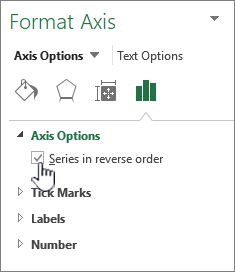
- V kategorii Možnosti osy zaškrtněte v části Možnosti osy políčko Řada v obráceném pořadí .
Použití průhlednosti v prostorovém grafu
Průhlednost je sice použitelná v prostorových i dvourozměrných grafech, ocenná je ale hlavně v prostorových grafech, kde větší datové značky můžou překrýt ty menší.
- V prostorovém grafu klikněte na datovou řadu nebo datový bod, které chcete zprůhlednit, nebo vyberte datovou řadu ze seznamu Prvky grafu ve skupinovém rámečku Aktuální výběr na kartě Formát.
- Klávesová zkratka: Místo toho můžete kliknout na prvek grafu, jehož formát prostorového grafu chcete změnit, a pak stisknout kombinaci kláves CTRL+1. Pokračujte krokem 3.
- Na kartě Formát ve skupině Aktuální výběr klikněte na tlačítko Formátovat výběr.
- Klikněte na Výplň & čáry, klikněte na Výplň a potom klikněte na Souvislá výplň, Přechodová výplň nebo Obrázková nebo texturová výplň.
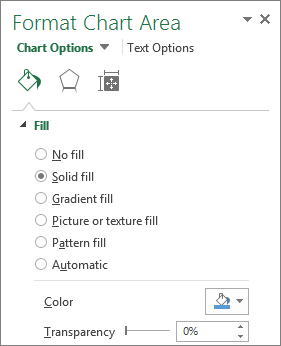
- Pokud chcete změnit barvy prvku, klikněte na něj a zvolte barvu.
- Klikněte na úchyt na panelu průhlednosti a posuňte jím požadované procento průhlednosti.