
U většiny typů grafů můžete zobrazit nebo skrýt osy grafu. Aby byly data grafu srozumitelnější, můžete taky změnit jejich vzhled.
Důležité
Tento článek se nezabývá změnou měřítka os grafu. Informace o tom, jak změnit měřítko, najdete v tématech:
Další informace o osách
Grafy mají obvykle dvě osy, které slouží k měření dat a jejich zařazení do kategorií: svislou osu (taky známou jako osu hodnot nebo osu y) a vodorovnou osu (taky známou jako osu kategorií nebo osu x). Prostorový sloupcový graf, prostorový kuželový graf a prostorový jehlanový graf mají třetí, hloubkovou osu (taky známou jako osu řad nebo osu z), podle které se můžou data vykreslovat do hloubky grafu. Paprskové grafy nemají vodorovnou osu (osu kategorií) a výsečové a prstencové grafy nemají žádné osy.
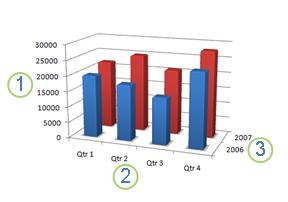
 Svislá osa (osa hodnot)
 Vodorovná osa (osa kategorií)
 Hloubková osa (osa řad)
Následující text popisuje, jak můžete upravit grafy, aby byly působivější a lépe sdělovaly informace. Další informace o tom, co jsou osy a co s nimi můžete dělat, najdete v tématu Vše o osách.
Zobrazení nebo skrytí os
- Klikněte kamkoli na graf, u kterého chcete zobrazit nebo skrýt osy.
Zobrazí se Nástroje grafu s kartami Návrh a Formát . - Na kartě Návrh klikněte na šipku dolů vedle položky Přidat prvky grafu a pak v rozevírací nabídce najeďte myší na Osy .
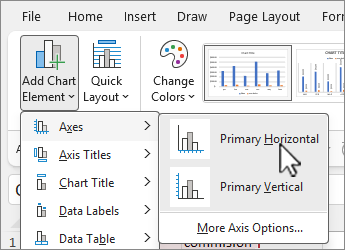
- Klikněte na typ osy, kterou chcete zobrazit nebo skrýt.
Úprava značek a popisků os
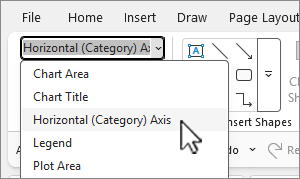
V grafu klikněte na osu se značkami a popisky, které chcete upravit, nebo osu vyberte ze seznamu prvků grafu následujícím způsobem:
- Klikněte na libovolné místo v grafu.
Zobrazí se Nástroje grafu s kartami Návrh a Formát . - Na kartě Formát ve skupině Aktuální výběr klikněte na šipku rozevíracího seznamu Prvky grafu a potom klikněte na osu, kterou chcete vybrat.
- Klikněte na libovolné místo v grafu.
Na kartě Formát ve skupině Aktuální výběr klikněte na tlačítko Formátovat výběr.
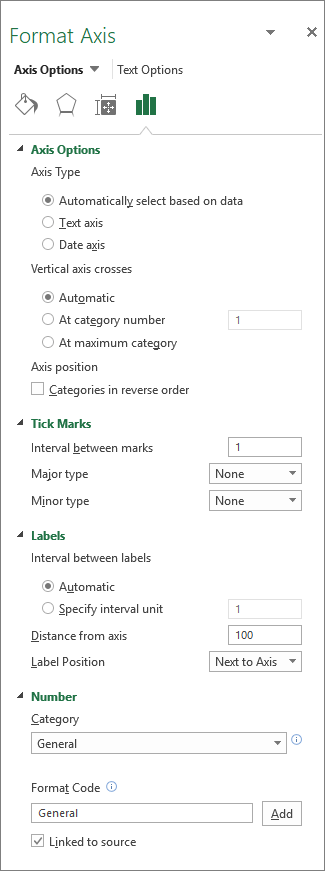
Na panelu Možnosti osy v části Značky proveďte jednu nebo více následujících akcí:
- Pokud chcete změnit zobrazení hlavních značek, klikněte v rozevíracím seznamu Hlavní značky na požadované umístění značky.
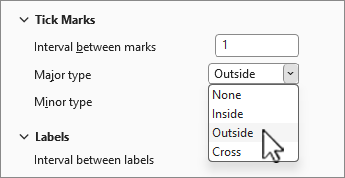
- Pokud chcete změnit zobrazení vedlejších značek, klikněte v rozevíracím seznamu Vedlejší značky na požadované umístění značky.
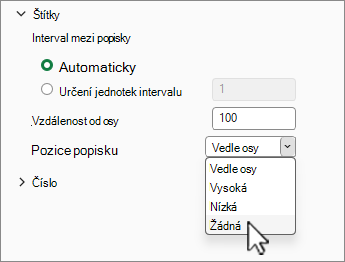
- Chcete-li změnit umístění štítků, klikněte v části Popisky na požadovanou možnost.
Tip: Pokud chcete skrýt značky nebo popisky značek, klikněte v rozevíracím seznamu Popisky osy na Žádné.
- Pokud chcete změnit zobrazení hlavních značek, klikněte v rozevíracím seznamu Hlavní značky na požadované umístění značky.
Změna počtu kategorií mezi popisky nebo značkami
V grafu klikněte na vodorovnou osu (osu kategorií), kterou chcete změnit, nebo osu vyberte ze seznamu prvků grafu následujícím způsobem:
- Klikněte na libovolné místo v grafu.
Zobrazí se Nástroje grafu s kartami Návrh, Rozložení a Formát. - Na kartě Formát ve skupině Aktuální výběr klikněte na šipku rozevíracího seznamu Prvky grafu a potom klikněte na osu, kterou chcete vybrat.
- Klikněte na libovolné místo v grafu.
Na kartě Formát ve skupině Aktuální výběr klikněte na tlačítko Formátovat výběr.
V části Možnosti osy proveďte jednu nebo obě z následujících akcí:
- Pokud chcete změnit interval mezi popisky osy, klikněte v části Interval mezi popisky na Zadejte jednotku intervalu a potom do textového pole zadejte požadovanou hodnotu.
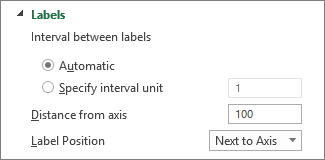
Tip: Zadáním hodnoty 1 zobrazíte popisek pro každou kategorii, zadáním hodnoty 2 pro každou druhou kategorii, zadáním hodnoty 3 pro každou třetí atd. - Pokud chcete změnit umístění popisků osy, zadejte do pole Vzdálenost popisku od osy požadovanou hodnotu.
Tip Při zadání nižší hodnoty budou popisky umístěné blíž k ose. Pokud chcete, aby byla mezi popiskem a osou větší vzdálenost, zadejte vyšší číslo.
- Pokud chcete změnit interval mezi popisky osy, klikněte v části Interval mezi popisky na Zadejte jednotku intervalu a potom do textového pole zadejte požadovanou hodnotu.
Změna zarovnání a orientace popisků
Zarovnání popisků osy můžete změnit na vodorovné ose (ose kategorií) i svislé ose (ose hodnot). Pokud máte v grafu víceúrovňové popisky kategorií, můžete změnit zarovnání všech úrovní popisků. Změnit můžete taky velikost prostoru mezi úrovněmi popisků na vodorovné ose (ose kategorií).
V grafu klikněte na osu s popisky, u kterých chcete změnit zarovnání, nebo osu vyberte ze seznamu prvků grafu následujícím způsobem:
- Klikněte na libovolné místo v grafu.
Zobrazí se Nástroje grafu s kartami Návrh a Formát . - Na kartě Formát ve skupině Aktuální výběr klikněte na šipku rozevíracího seznamu Prvky grafu a potom klikněte na osu, kterou chcete vybrat.
- Klikněte na libovolné místo v grafu.
Na kartě Formát ve skupině Aktuální výběr klikněte na tlačítko Formátovat výběr.
V dialogovém okně Formát osy klikněte na Možnosti textu.
V části Textové pole proveďte jednu nebo více z následujících akcí:
- V seznamu Svislé zarovnání klikněte na požadovanou pozici svislého zarovnání.
- V poli Směr textu klikněte na požadovanou orientaci textu.
- V poli Vlastní úhel vyberte požadovaný stupeň otočení.
Tip Můžete také změnit vodorovné zarovnání popisků os kliknutím na osu a následným kliknutím na Zarovnat vlevo , Center
 nebo Align Right
 na panelu nástrojů Domů.
Změna textu popisků kategorií
Můžete změnit text popisků kategorií na listu nebo je můžete změnit přímo v grafu.
Změna textu popisků kategorií na listu
- Klikněte v sešitu na buňku obsahující název popisku, který chcete změnit.
- Zadejte nový název a stiskněte klávesu ENTER.
Poznámka: Změny provedené na listu se automaticky aktualizují v grafu.
Změna textu popisku v grafu
V grafu klikněte na vodorovnou osu nebo osu vyberte ze seznamu prvků grafu následujícím způsobem:
- Klikněte na libovolné místo v grafu.
Zobrazí se Nástroje grafu s kartami Návrh a Formát . - Na kartě Formát ve skupině Aktuální výběr klikněte na šipku rozevíracího seznamu Prvky grafu a potom klikněte na vodorovnou osu (osu kategorií).
- Klikněte na libovolné místo v grafu.
Na kartě Návrh klikněte ve skupině Data na Vybrat data.
V dialogu Vybrat zdroj dat klikněte v části Popisky vodorovné osy (kategorie) na Upravit.
V poli Oblast popisku osy proveďte jednu z následujících akcí:
- Zadejte oblast listu, kterou chcete použít jako popisky osy kategorií.
- Zadejte popisky, které chcete použít, oddělené čárkami – třeba Oddělení A, Oddělení B, Oddělení C.
Poznámka: Pokud napíšete text popisku do textového pole Oblast popisku osy, nebude text popisku osy kategorií už propojený s buňkou na listu.
Klikněte na OK.
Změna vzhledu textu a čísel v popiscích
Můžete změnit formát textu popisků osy kategorií nebo čísla na ose hodnot.
Formátování textu
- V grafu klikněte pravým tlačítkem na osu s popisky, které chcete formátovat.
- Na panelu nástrojů Domů klikněte na požadované možnosti formátování.
Tip: Můžete taky vybrat osu, u které se popisky zobrazují, a potom použít tlačítka formátování na kartě Domů ve skupině Písmo.
Formátování čísel
- V grafu klikněte na osu s čísly, u kterých chcete změnit formátování, nebo osu vyberte ze seznamu prvků grafu následujícím způsobem:
- Klikněte na libovolné místo v grafu.
Zobrazí se Nástroje grafu s kartami Návrh a Formát . - Na kartě Formát ve skupině Aktuální výběr klikněte na šipku rozevíracího seznamu Prvky grafu a potom klikněte na osu, kterou chcete vybrat.
- Na kartě Formát ve skupině Aktuální výběr klikněte na tlačítko Formátovat výběr.
- V části Možnosti osy klikněte na Číslo a potom v poli Kategorie vyberte požadovaný formát čísla.
Tip Pokud se ve vybraném formátu čísel používají desetinná místa, můžete v poli Desetinná místa určit jejich počet. - Propojení čísel s buňkami listu zachováte zaškrtnutím políčka Propojeno se zdrojem.
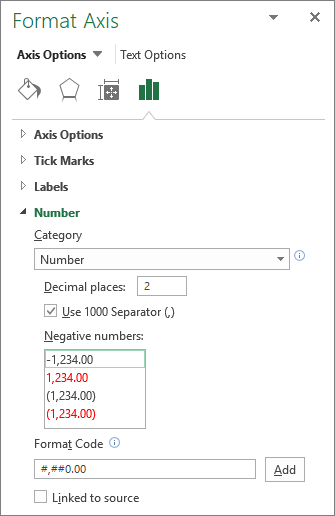
Poznámka Než začnete formátovat čísla jako procenta, ujistěte se, že se čísla v grafu ve zdrojových datech vypočítala jako procentuální hodnoty a že se zobrazují v desetinném formátu. Procentuální hodnoty se v listu vypočítají pomocí rovnice hodnota/celkem = procento. Pokud třeba vypočítáte vzorec 10/100 = 0,1 a pak hodnotu 0,1 naformátujete jako procentuální hodnotu, zobrazí se číslo správně jako 10 %.
Vše o osách
Osy se v různých typech grafů zobrazují různě. Třeba XY bodový graf a bublinový graf zobrazují číselné hodnoty na vodorovné i svislé ose. Příkladem může být závislost úhrnu srážek v cm na barometrickém tlaku. Obě tyto položky mají číselné hodnoty a datové body se vykreslí na osách x a y v závislosti na jejich číselných hodnotách. Osy hodnot disponují různými možnostmi, třeba nastavením logaritmického měřítka.
Další typy grafů, jako jsou třeba sloupcový, spojnicový nebo plošný graf, zobrazují číselné hodnoty jenom na svislé (hodnotové) ose a na vodorovné ose (ose kategorie) zobrazují seskupení textu. Příkladem může být vztah mezi úhrnem srážek v cm a geografickou oblastí. V tomto příkladu představují geografické oblasti textové kategorie dat, které se vykreslují na vodorovné ose (ose kategorie). Geografické oblasti budou rozložené rovnoměrně, protože nepředstavují měřitelné hodnoty, ale jenom text. Na tento rozdíl nezapomeňte při výběru typu grafu, protože možnosti se pro osy hodnot a osy kategorií liší. Hloubková osa (osa řad) je vlastně jenom jiná forma osy kategorií.
Při vytváření grafu se na osách ve výchozím nastavení zobrazují značky a popisky. Způsob jejich zobrazení můžete upravit pomocí hlavních a vedlejších značek a popisků. Zadáním intervalů, ve kterých se mají zobrazovat popisky kategorií, nebo zadáním počtu kategorií, které chcete zobrazit mezi značkami, můžete na vodorovné ose (ose kategorií) zobrazit menší počet popisků nebo značek, a zpřehlednit tak graf.
Můžete taky měnit zarovnání a orientaci popisků a měnit nebo formátovat zobrazený text a čísla, třeba zobrazením čísla jako procenta.