Tip:
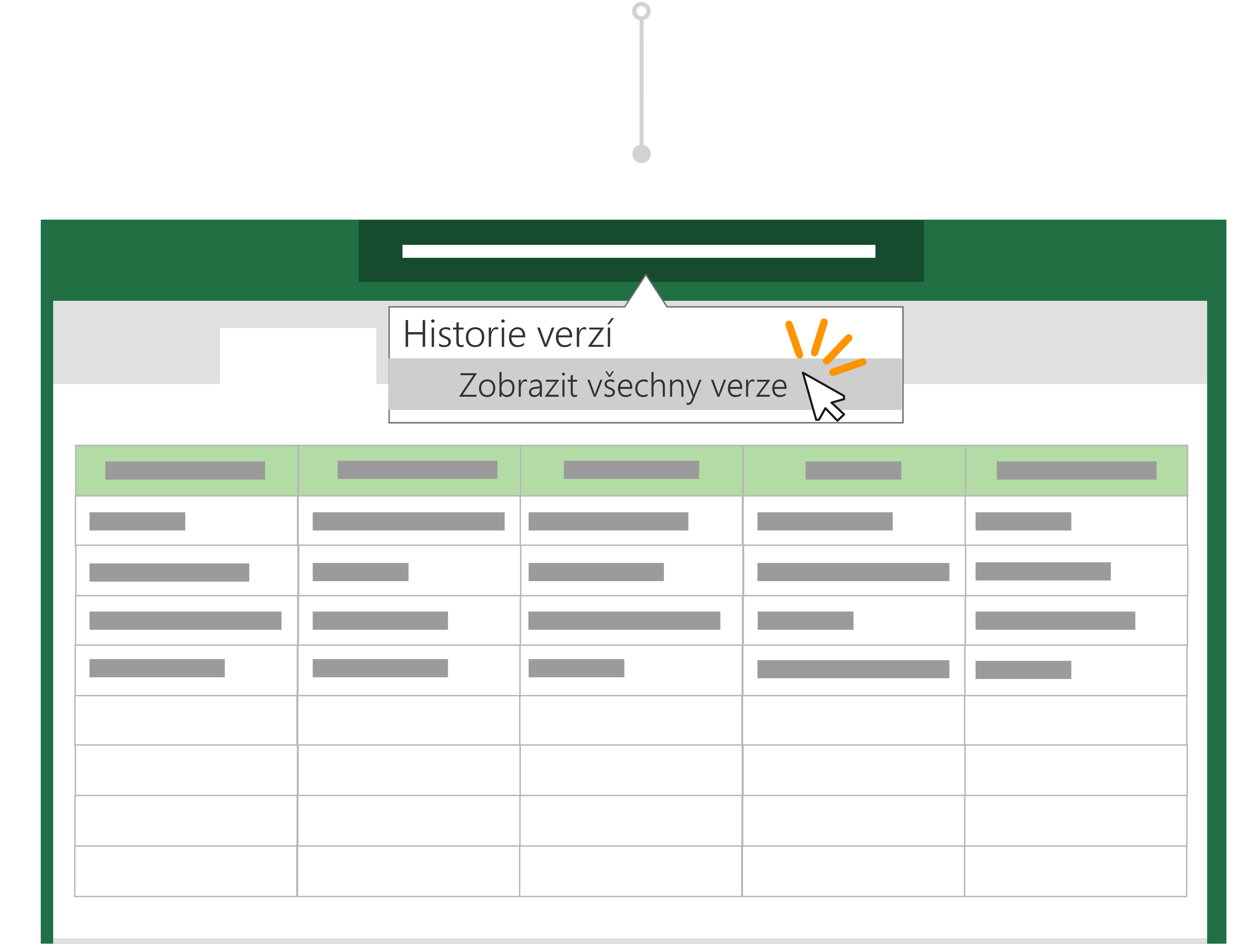
Neudělali jste před uložením kopie nechtěné změny? Nevadí! Můžete se vrátit k původnímu souboru, vybrat název dokumentu nad pásem karet a obnovit předchozí verzi souboru pomocí historie verzí.
Před Microsoftem 365 jste soubor upravovali a pak jste změny uložili jako nový dokument pomocí příkazu Uložit jako. Díky automatickému ukládání se v dnešní době změny neustále ukládají, takže o svou práci nepřijdete. Abyste měli jistotu, že omylem neuložíte změny v původním souboru, použijte možnost Uložit kopii PŘED tím, než začnete s úpravami, abyste měli jistotu, že pracujete na nové kopii a že nepřepíšete původní kopii.
Toddův příběh o automatickém ukládání a ukládání kopie
Otevřete soubor, který chcete zkopírovat
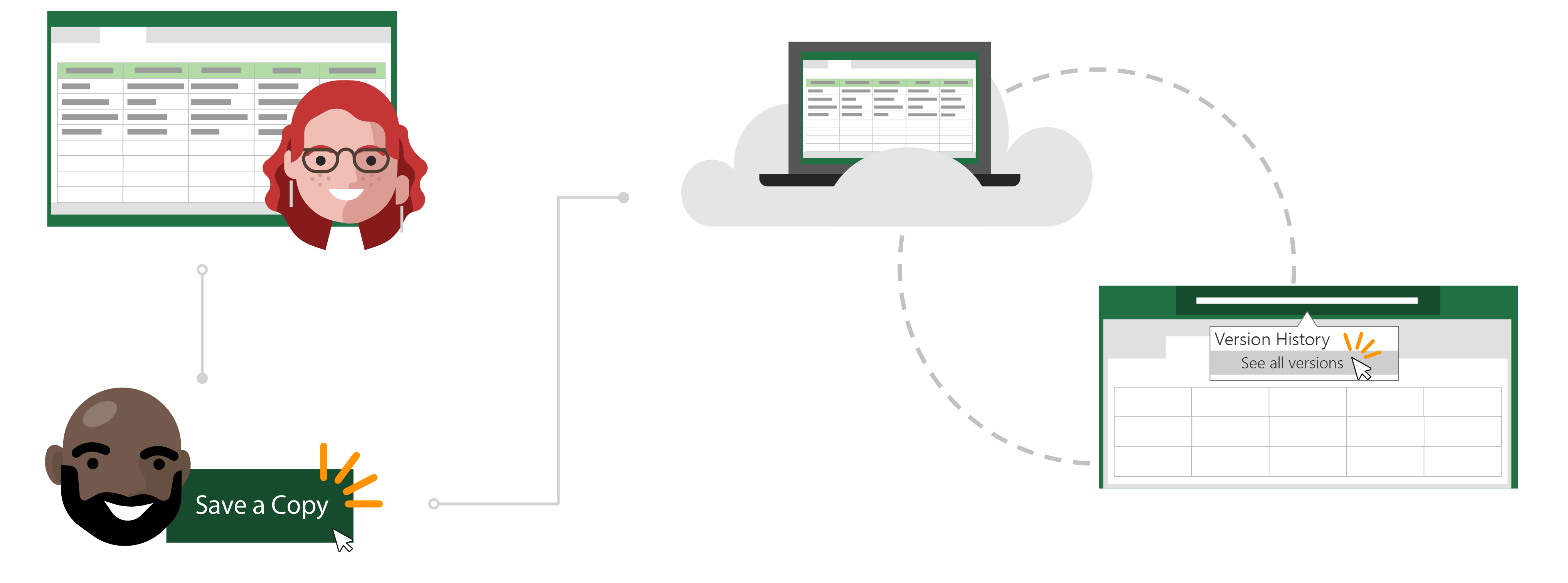
Inga používá v Excelu měsíční sestavu rozpočtu, kterou vytvořila, aby sledovala výdaje týmu za účelem úhrady.
Todd se nedávno stal manažerem svého vlastního týmu a chce sledovat své vlastní měsíční výdaje. Místo toho, aby dělal práci od nuly, rozhodne se, že by bylo efektivnější použít jako šablonu Inginu rozpočtovou zprávu.

Uložení kopie, která se použije jako výchozí bod
Todd navštíví Ingin týmový sharepointový web a otevře excelovou sestavu rozpočtu na poslední měsíc. Protože je tabulka v cloudu, Todd ví, že automatické ukládání automaticky uloží změny do souboru, když je udělá.
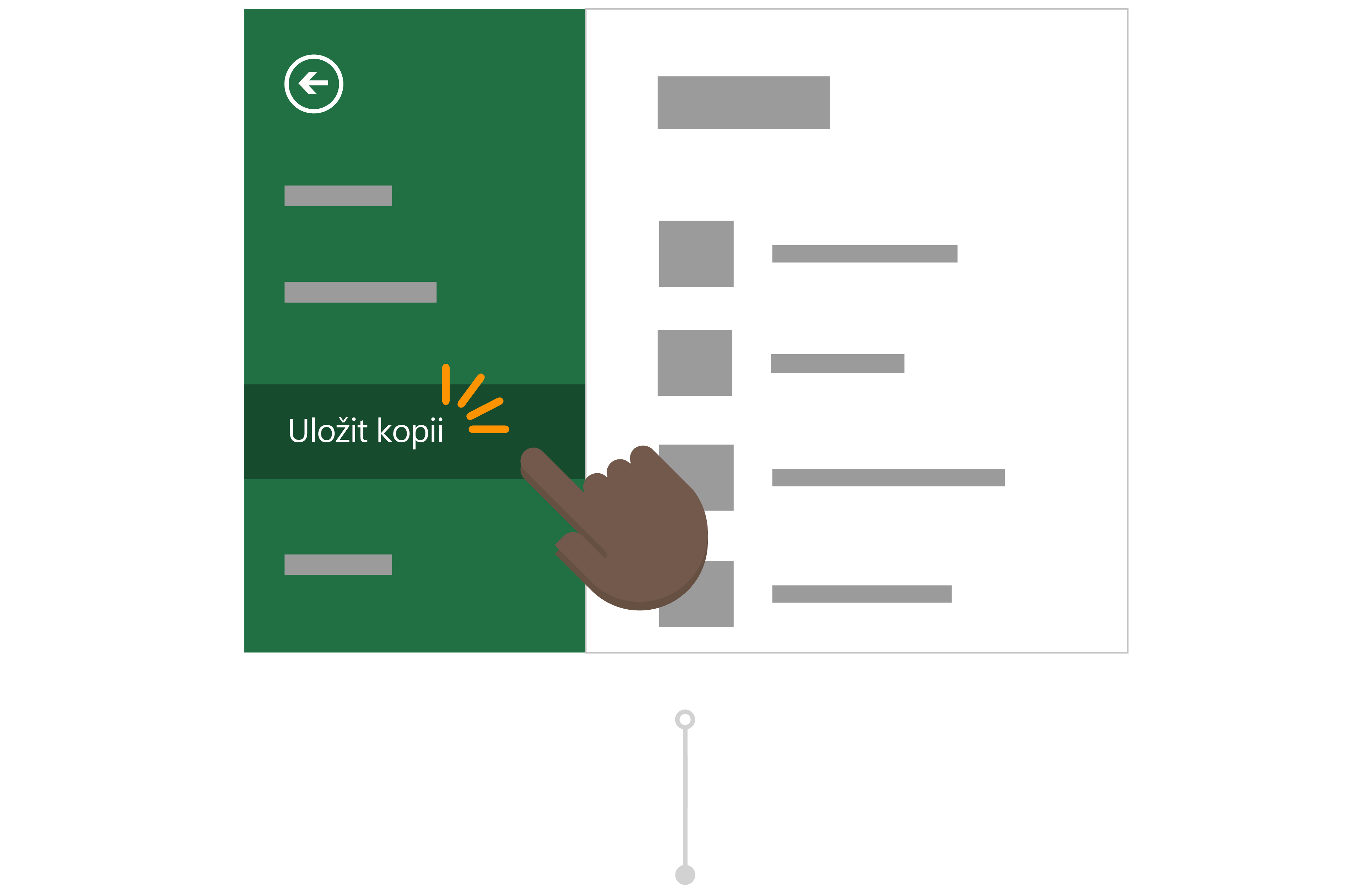
Protože nechce přepsat Ingina data, tak dřív, než udělá nějaké změny, přejde na Soubor a klikne na Uložit kopii , aby si stáhl kopii sestavy na svůj OneDrive.
Provedení změn ve zkopírovaném souboru
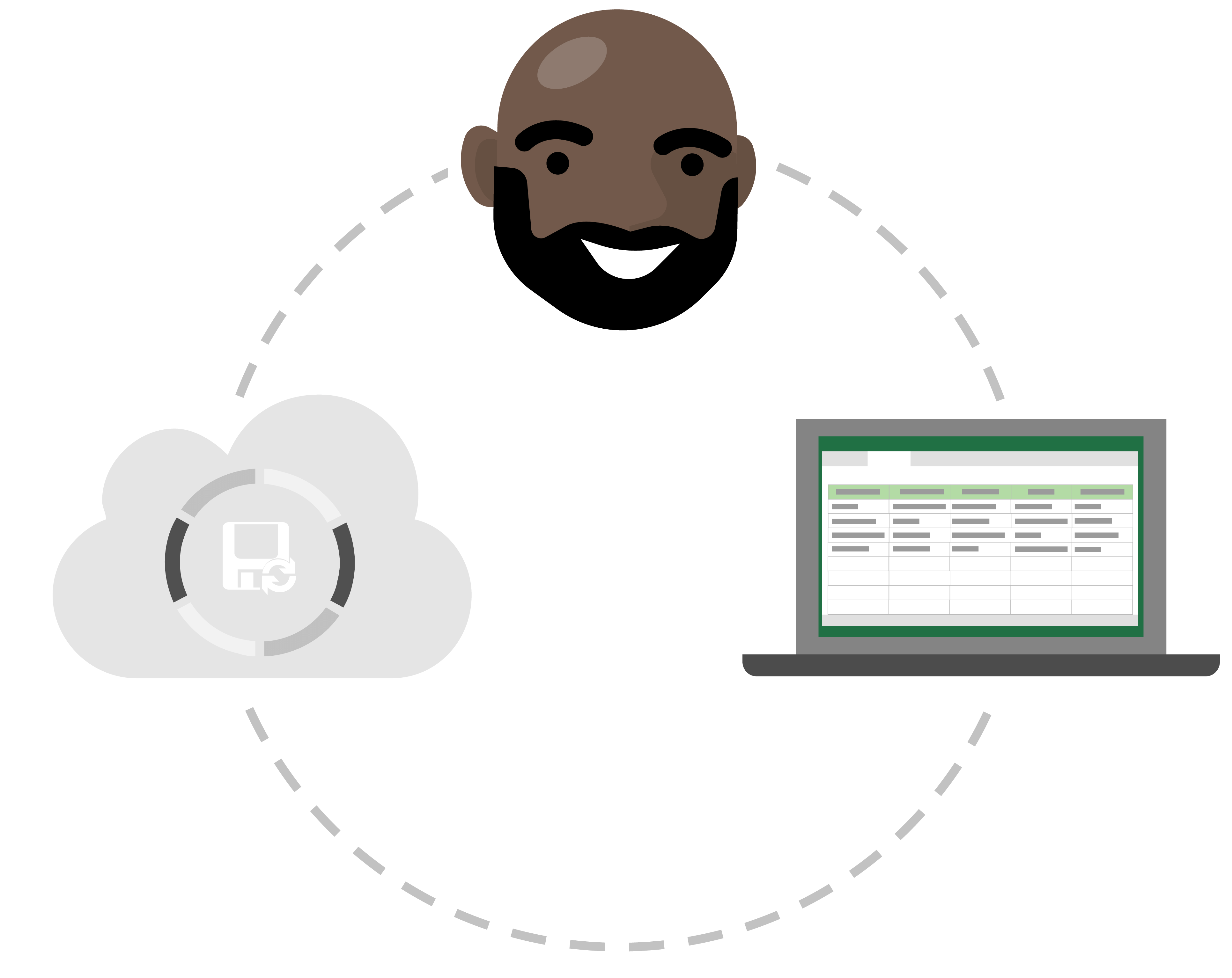
Po uložení na OneDrive Office automaticky otevře soubor v Excelu. Todd teď pracuje na své verzi Inginy zprávy a může bez obav provádět změny, aniž by se musel starat o změnu jejích dat.
Změní nadpis a číslo nákladového střediska sestavy a vymaže pole, která potřebuje, aby byla sestava připravena k vyplnění. Todd ví, že díky automatickému ukládání jeho sestava vždy uloží poslední změny.
Zahození nežádoucích úprav pomocí historie verzí
Todd vytvořil několik kopií své rozpočtové zprávy v rámci příprav na nadcházející měsíce. Uvědomil si však, že zpráva, kterou aktualizuje o čísla pro příští měsíc, je ve skutečnosti zpráva za minulý měsíc. I když se jeho změny ukládají automaticky přes jeho data, Todd si nedělá starosti, protože může obnovit předchozí verzi souboru pomocí Historie verzí.
Vybere název sestavy rozpočtu a vybere Historie verzí. Vidí různé okamžiky, kdy Excel vytvořil verzi jeho souboru, a on otevře tu, ve které soubor neúmyslně změnil, v novém okně. Nyní může svůj soubor snadno obnovit bez poškození!