
Správa přístupových práv k informacím (IRM) pomáhá zabránit zneužití citlivých informací neoprávněnými uživateli. Funkce vlastních oprávnění umožňuje zvolit, kdo může soubor zobrazit, upravit nebo plně řídit. Pokud má vaše organizace povolené popisky citlivosti, může být při použití určitých popisků citlivosti vyžadováno definování vlastních oprávnění.
Poznámka
- Oprávnění IRM se liší od oprávnění SharePointu. Když aplikujete vlastní oprávnění na soubor uložený v SharePointu, ujistěte se, že uživatelé, kterým přiřazujete oprávnění IRM, mají taky sharepointová oprávnění pro přístup k tomuto souboru. Další informace o oprávněních SharePointu najdete v článku Sdílení sharepointových souborů nebo složek
Zobrazení obsahu s vlastními oprávněními
Pokud chcete zobrazit obsah, který má vlastní oprávnění, stačí dokument otevřít v příslušné aplikaci M365.
Když se poprvé pokusíte otevřít dokument s omezenými oprávněními, musíte se připojit k licenčnímu serveru, ověřit přihlašovací údaje a získat licenci k používání. Licence koncového uživatele definuje úroveň přístupu, který máte k souboru. Tento postup musíte provést pro každý soubor s omezenými oprávněními. Pokud nemáte oprávnění k zobrazení souboru, zobrazí se při pokusu o jeho otevření chyba odepření přístupu.
Použití vlastních oprávnění
V současné době je použití vlastních oprávnění podporováno v Microsoft 365 pro Windows, Mac a web. Obsah s vlastními oprávněními můžete i na mobilních platformách zobrazit, ale nemůžete oprávnění zobrazit ani změnit.
Omezení oprávnění k obsahu v souborech
Dialogové okno s vlastními oprávněními se otevře, když se použije popisek citlivosti, který vyžaduje vlastní oprávnění.
Pokud chcete použít vlastní oprávnění bez popisku citlivosti, vyberteInformace o>souboru>Zamknout dokument>Omezit přístup>s omezeným přístupem.
Poznámka
Pokud má vaše organizace povolené popisky citlivosti, budete muset vybrat popisek citlivosti, abyste omezili oprávnění.
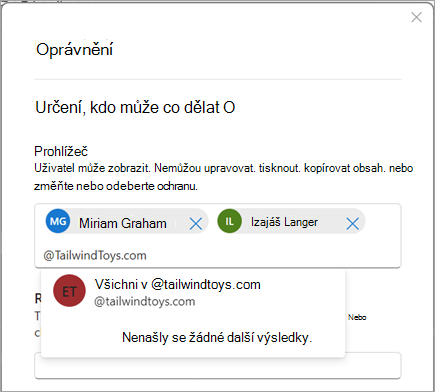
Pokud chcete použít omezení pro jednotlivé uživatele nebo skupiny, zadejte hledané jméno nebo e-mailovou adresu a vyberte uživatele nebo skupinu.
Pokud chcete použít omezení pro jednotlivé organizace, zadejte znak @ následovaný doménou.
Důležité informace při udělování oprávnění podle domény
Pokud určíte doménu, které chcete oprávnění udělit, udělujete tato oprávnění všem účtům v dané organizaci.
To znamená, že pokud má daná organizace ve svém Microsoft Entra ID jiné názvy domén, vztahují se tato oprávnění i na tyto uživatele. Pokud by například společnost Tailwind Toys vlastnila contosogames.com doménu ve svém Microsoft Entra ID pak by všichni uživatelé contosogames.com získali také oprávnění udělená tailwindtoys.com uživatelům.
To platí i pro subdomény. Udělením oprávnění sales.tailwindtoys.com zároveň udělíte tato oprávnění také všem ostatním účtům v tailwindtoys.com a také všem dalším doménám, které mohou mít v Microsoft Entra ID.
Určení, kdo může co se souborem dělat
Úrovně oprávnění jsou předdefinované skupiny práv k používání, které uživatelům udělují různá oprávnění v rámci souboru. V M365 pro Windows jsou k dispozici čtyři úrovně oprávnění:
- Čtenář: Uživatel může prohlížet, ale nemůže upravovat, tisknout, kopírovat obsah ani měnit nebo odebírat ochranu.
- Zakázaný editor: Uživatel může prohlížet a upravovat, ale nemůže tisknout, kopírovat obsah ani měnit nebo odebírat ochranu.
- Editor: Uživatel může prohlížet, upravovat, tisknout a kopírovat obsah, ale nemůže změnit ani odebrat ochranu.
- Vlastník: Uživatel má úplnou kontrolu nad souborem, včetně možnosti změnit nebo odebrat ochranu.
Nastavení dalších možností
Volitelně můžete při použití vlastních oprávnění zadat další nastavení.
Nastavení data vypršení platnosti
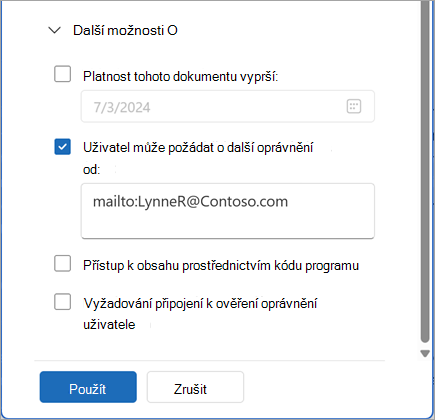
Můžete zadat datum, ke kterému by platnost oprávnění, která udělujete, měla vypršet.
- V části Další možnosti dialogového okna Oprávnění zaškrtněte políčko Platnost tohoto dokumentu vyprší dne.
- Pomocí ovládacího prvku pro výběr data vyberte datum vypršení platnosti. Všimněte si, že vybrané datum musí spadat do budoucnosti.
Žádost o další oprávnění
Když uživatel otevře soubor, ke kterému nemá úplná oprávnění, nabídne se mu možnost kontaktovat vlastníka souboru a požádat ho o další oprávnění. Ve výchozím nastavení je primárním vlastníkem souboru kontaktní osoba pro tuto žádost. Můžete se rozhodnout definovat jiný kontaktní bod pro vyžádání dalších oprávnění.
Poznámka
Uživatelé můžou změnit oprávnění k souboru jenom v případě, že jsou vlastníkem
Získání přístupu k obsahu prostřednictvím kódu programu
Ve výchozím nastavení není možné k obsahu souboru chráněnému oprávněními definovanými uživatelem přistupovat programově. Chcete-li povolit programový přístup k obsahu souboru, vyberte možnost Přístup k obsahu programově v části Další možnosti v dialogovém okně Oprávnění .
Vyžadování připojení za účelem ověření oprávnění uživatele
Když uživatel poprvé otevře soubor s omezenými oprávněními v M365 pro Windows nebo Mac, licenční server mu udělí licenci k použití souboru. Licence k použití je certifikát, který obsahuje práva uživatele k používání souboru a šifrovací klíč použitý k šifrování souboru. Po udělení je licence k použití platná 30 dní nebo do vlastního data vypršení platnosti, podle toho, co nastane dřív. Během této doby není uživatel znovu ověřen ani znovu autorizován pro přístup k souboru pomocí stejného zařízení. To znamená, že i když se oprávnění uživatele změní nebo odeberou, bude mít k souboru přístup až do vypršení platnosti dřív udělené licence k používání.
Pokud chcete, aby se při každém otevření souboru ověřovalo oprávnění uživatele, zaškrtněte v části Další možnosti dialogového okna Oprávnění možnost Vyžadovat připojení k ověření oprávnění uživatele.
Co IRM umožňuje
Správa přístupových práv k informacím (IRM) umožňuje:
- Zabránění oprávněným uživatelům v úpravách, kopírování nebo tisku obsahu s omezeným přístupem
- Chránit obsah bez ohledu na to, kam se odesílá, a vynucovat zásady organizace, které řídí používání a sdílení obsahu v organizaci
- Zajistit vypršení platnosti souboru, takže po uplynutí určené doby už obsah v souboru nebude možné zobrazit
- Zabránění programovému přístupu k obsahu souboru
IRM nemůže obsahu s omezeným přístupem zabránit v tom, aby se stal předmětem:
- Zkopírováno pomocí softwaru pro záznam obrazovky od jiného výrobce
- Digitálně vyfoceno, ručně zkopírováno nebo přepsáno oprávněným uživatelem
- Vymazaný nebo poškozený škodlivým softwarem