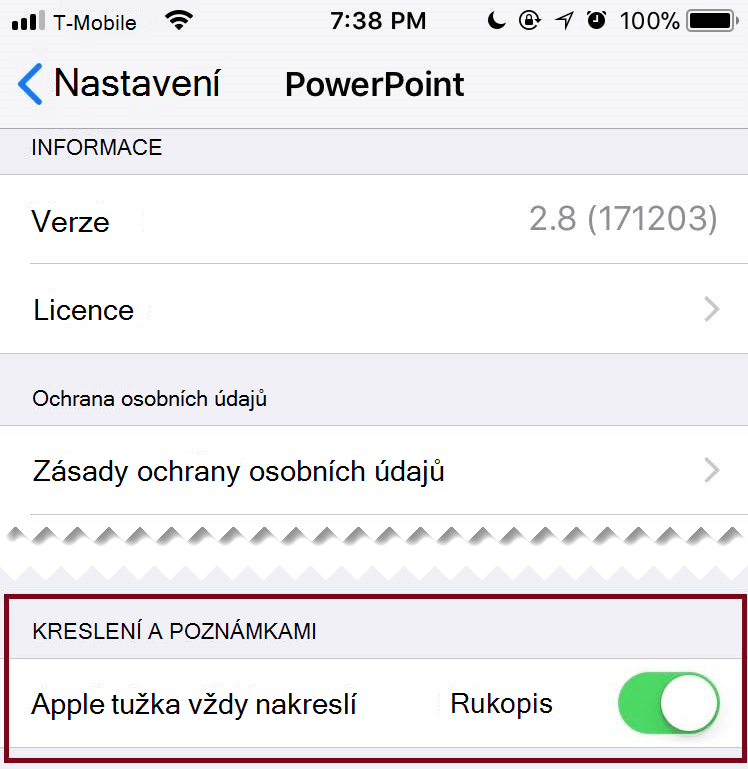
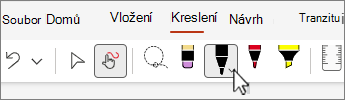
Na dotykovém zařízení kreslete prstem, digitálním perem nebo myší.
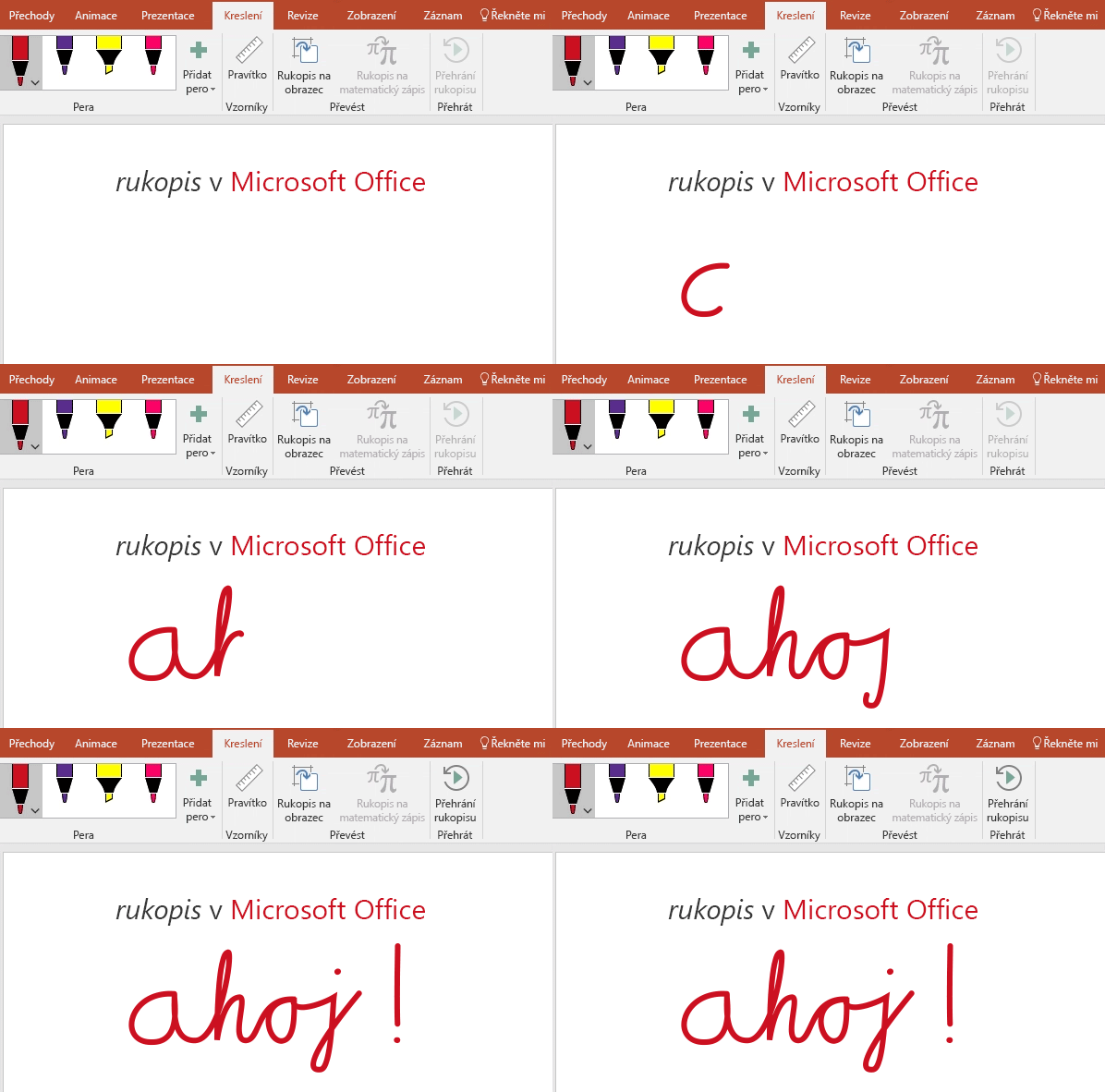
Dostupné funkce rukopisu závisí na typu používaného zařízení a na používané verzi Microsoft 365.

|
Pokud vaše zařízení podporuje dotykové ovládání, je karta Kreslení zapnutá automaticky. V opačném případě na kartě Soubor vyberte Možnosti, zvolte Přizpůsobit pás karet a výběrem možnosti Kreslení tuto funkci zapněte. |
|---|
Psaní, kreslení nebo zvýraznění textu
Sada per je přizpůsobitelná a přenosná. Definujete si pera, která chcete používat, a budete je mít k dispozici v aplikacích Word, Excel a PowerPoint.
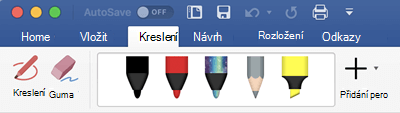
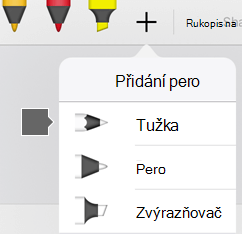
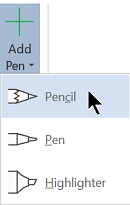
Na pásu karet na kartě Kreslení vyberte pero.
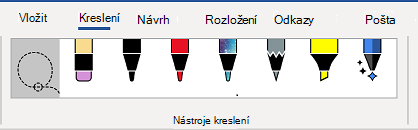
Abyste mohli ve Wordu kreslit rukou, musíte být v rozložení při tisku. Pokud je karta Kreslení zašedlá, takže nemůžete vybrat pero, vyberte na kartě Zobrazení možnost Rozložení při tisku.
V Outlooku nejprve vyberte text zprávy a vložte kreslicí plátno Pak můžete vybrat pero, kterým budete kreslit.
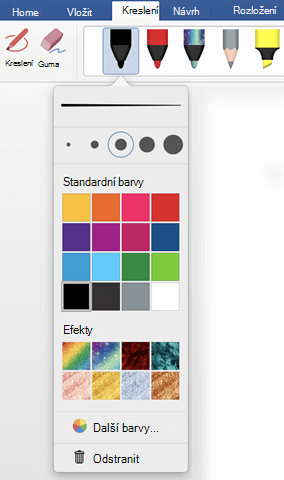
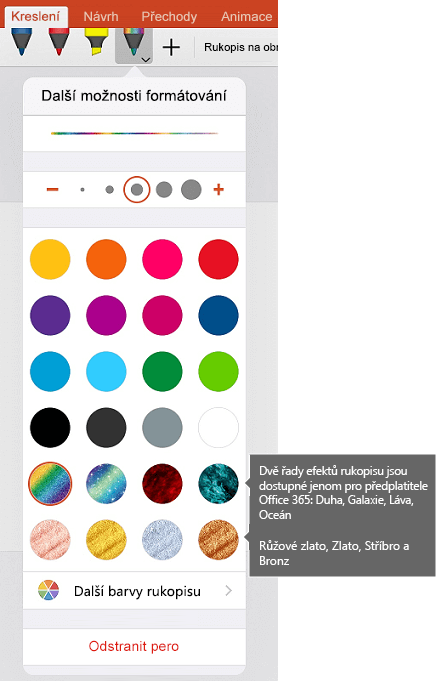
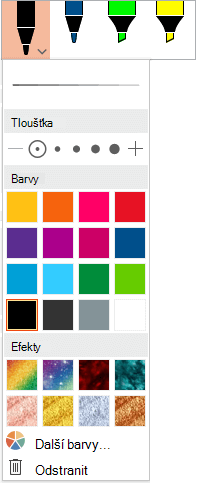
Vyberte šipku dolů vedle pera a změňte možnosti Tloušťka a Barva . Vyberte preferovanou velikost a barvu.
- Existuje pět nastavení tloušťky pera od 0,25 mm po 3,5 mm. Vyberte tloušťku nebo použijte tlačítko plus nebo minus, kterým pero zesílíte nebo ztenčíte.
- V nabídce je k dispozici šestnáct plných barev a další jsou k dispozici, když vyberete Další barvy.
- K dispozici je také osm efektů: Duha, Galaxie, Láva, Oceán, Růžové zlato, Zlatá, Stříbrná a Bronzová.
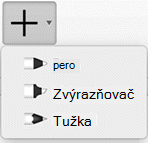
K dispozici je také textura tužky:
Když kreslíte texturou tužky a používáte podporovaný digitální stylus, můžete pero naklonit a získat tak efekt stínování, stejně jako se skutečnou tužkou.
Začněte psát nebo kreslit na dotykové obrazovce.
Jakmile nakreslíte rukopisný obrazec, chová se stejně jako ostatní obrazce, se kterými jste zvyklí pracovat v Microsoftu 365. Obrazec můžete vybrat, pak ho můžete přesunout nebo zkopírovat, můžete změnit jeho barvu, otáčet ho kolem osy a tak dále.Pokud chcete přestat používat rukopis a vybrat svoje poznámky, stiskněte klávesu Esc.
Převod rukopisu na text nebo obrazce
Word nebo Excel: Přečtěte si článek o převodu rukopisu na obrazce v Office.
PowerPoint: Viz Převod rukopisu na text nebo obrazce v aplikaci PowerPoint pro Microsoft 365.
Další funkce
Po výběru některého nadpisu se zobrazí podrobné pokyny.
Vymazání rukopisu
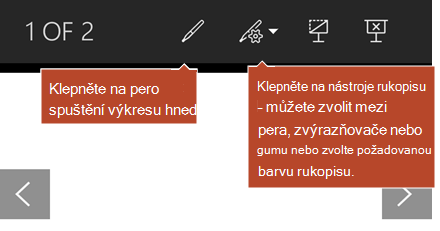
Ve skupině Nástroje kreslení vyberte Gumu.
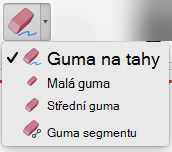
(V aplikaci PowerPoint pro Microsoft 365 si můžete vybrat z různých velikostí gum. Word má tři možnosti gumy. Vyberte šipku dolů na tlačítku Guma a vyberte požadovanou gumu.)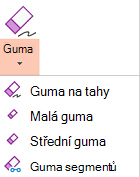
Perem nebo prstem přetáhněte gumou přes rukopis, který chcete odebrat.
Gumou segmentů v PowerPointu můžete vybrat segment rukopisu nebo ho přetáhnout přes něj, abyste ho odebrali (nebude potřeba pečlivě mazat celý segment). Přetažení přes segmenty představuje snadný způsob, jak vymazat několik segmentů současně.
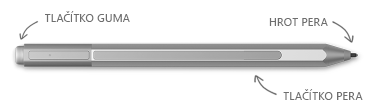
Některá aktivní pera, jako je Pero pro Surface, také mají gumu, pomocí které se dá mazat rukopis.
Výběr částí ruční kresby nebo psaných slov
Všechny aplikace obsahují nástroj kreslení na kartě Kreslení na pásu karet pro přepínání mezi režimem rukopisu a režimem výběru.
K dispozici je také  nástroj Laso speciálně pro výběr objektů nakreslených inkoustem. Nejužitečnější je, když máte kombinaci standardních objektů a objektů rukopisu a chcete vybrat jenom objekt rukopisu.
Platí jenom pro Word, PowerPoint a Excel:
Pokud chcete vybrat část kresby nebo slova napsaná rukopisem, použijte nástroje Nepravidelný výběr při kreslení pomocí PowerPointu. (Tento nástroj neumí vybrat jiné než rukopisné objekty – to znamená obrazce, obrázky a podobně.)
Na kartě Kreslení vyberte
klávesy PPT.Tahem pera nebo prstu nakreslete kruh okolo části kresby nebo kolem slova, které chcete vybrat. Kolem se zobrazí oblast ohraničená zeslabenou čárkovanou linkou a po dokončení zůstane vybraná oblast, kterou jste pomocí lasa označili. S tímto objektem pak můžete podle potřeby manipulovat: přesunout ho, změnit jeho barvu a podobně.
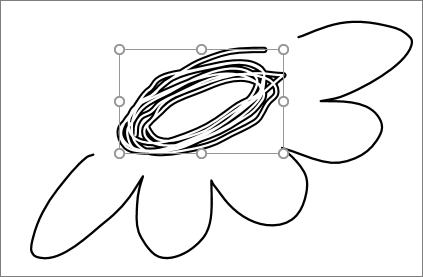
V Excelu i PowerPointu můžete pomocí digitálního pera vybrat oblast, aniž byste museli na pásu karet klepnout na nástroj pro výběr. Provedete výběr rukopisu pomocí podporovaného tlačítka digitálního pera, takže pás karet vůbec nepoužijete. Pak můžete pomocí pera tento objekt rukopisu přesunout, otočit nebo změnit jeho velikost.
Vypnutí automatického rukopisu v desktopové aplikaci
- V nabídce Soubor vyberte Možnosti a pak vyberte Upřesnit.
- V části Pero zaškrtněte políčko vedle možnosti Ve výchozím nastavení pero slouží k výběru položek a práci s obsahem.
Toto nastavení platí jenom pro aplikaci, ve které ho nastavíte. Znamená to tedy, že můžete mít automatický rukopis zapnutý ve Visiu a vypnutý v Word.
Další funkce rukopisu
| Název funkce | Popis | Viz |
|---|---|---|
| Editor rukopisu | Použití dotykového ovládání nebo digitálního pera s rukopisem ve Windows k úpravě dokumentů
|
Úpravy dokumentu s využitím přirozených gest |
| Rukopis na text nebo obrazec | Převedení ruční kresby na standardní text nebo standardní obrazec Microsoftu 365
|
Převedení rukopisu na obrazce nebo text |
| Rukopis na obrazec | Převedení ruční kresby na standardní obrazec Microsoftu 365


|
Převedení rukopisu na obrazce |
| Rukopis na matematický zápis | Použití dotykového ovládání nebo digitálního pera k zápisu složité matematické rovnice a jejich převedení na text
|
Zápis, vložení nebo změna rovnice |
| Přehrání rukopisu | Přehrání série rukopisných akcí na snímku
|
Přehrání rukopisných tahů v Office |
| Pravítko | Kreslení rovných čar rukou nebo zarovnání sady objektů
|
Kreslení rovných čar nebo zarovnávání pomocí pravítka |
| Kreslete v poznámkovém bloku rukou | Ruční psaní poznámek a kreslení nebo skicování obrázků |
 OneNote pro Windows: Psaní poznámek a kreslení v OneNotu
 OneNote pro Mac: Kreslení a psaní rukopisných poznámek
 |
| Jazyková podpora | Podívejte se, které jazyky jsou podporované v Editoru rukopisu (v Word) a v Editoru rukopisu na text (v PowerPointu) | Jazyky podporované pro převod rukopisu na text |