
Některé Microsoft 365 aplikace umožňují vkládat písma do dokumentů. Pokud pak sdílíte dokument s někým, kdo nemá nainstalovaná stejná písma jako vy, písma, rozložení a styly dokumentu se nezmění a speciální znaky se nezmění na bezobsažné obdélníky.
V posledních letech jsme přesunuli písma Office do cloudu, takže jsou dostupná všem předplatitelům Office s přístupem k internetu a není potřeba je vkládat. Vkládání písem je užitečné i v případě, že používáte nestandardní písma nebo pokud očekáváte, že prezentaci bude upravovat nebo zobrazovat offline někdo jiný.
Při online převodu souborů PDF také pomáhá vložení vlastních písem do dokumentu.
Když taková vlastní písma do dokumentu vložíme, při online převodu se tato písma použijí (pokud splňují následující omezení: Některá písma nejde uložit společně s prezentací), aby se zabránilo jejich nahrazení.
Vkládání písem v aplikaci Word nebo PowerPoint
Klikněte na kartu Soubor a potom na Možnosti (poblíž levého dolního rohu okna).
V levém sloupci vyberte kartu Uložit .
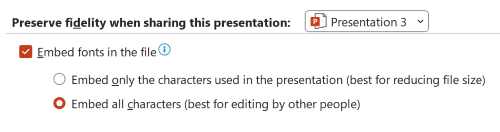
Dole v části Při sdílení této prezentace zachovat věrnost zaškrtněte políčko Vkládat písma do souboru .
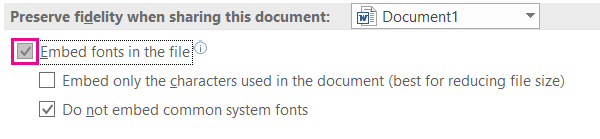
Zobrazí se dvě zaškrtávací políčka – například Vkládat pouze znaky používané v prezentaci a Nevkládat běžná systémová písma.
Výběrem možnosti Vložit pouze znaky použité v prezentaci zmenšíte velikost souboru, ale omezíte úpravy souboru s použitím stejného písma. Toto zaškrtávací políčko je společné pro PowerPoint i pro Word.
Když ve aplikaci Word vyberete možnost Nevkládat běžná systémová písma, může to zvětšit velikost souboru, ale je to nejlepší způsob, jak umožnit ostatním upravovat dokument a zachovat stejné písmo.
V PowerPointu je druhé zaškrtávací políčko trochu jiné. Pokud můžou dokument upravovat i jiní uživatelé, můžete zaškrtnout políčko Vložit všechny znaky (vhodné pro úpravy jinými uživateli ).
Klikněte na OK.
Řešení potíží
- Vložení písma stále nefunguje? Ne všechna písma TrueType se dají vložit. Tvůrci písem můžou pro svá písma nastavit různé možnosti, včetně těchto: Nevložitelné, Náhled/tisk, Upravitelné a Instalovatelné. Chcete-li zjistit, jakou úroveň vložení má nainstalované písmo, přejděte na položku Ovládací panely ve Windows a klikněte na možnost Písma. Po kliknutí na písmo se zobrazí nastavení možnosti vložení písma .

Cloudová písma Office se v tomto seznamu nezobrazí, ale málokdy je budete muset vkládat, protože se stáhnou automaticky, pokud ještě nejsou na počítači, ze kterého se soubor otevřel.
- Není váš soubor po vložení písem příliš velký? Některá písma můžou být ve srovnání s jinými velmi velká, takže pokud vám dělá problémy velikost souboru, zvažte použití alternativních písem. Pokud chcete vkládání odebrat, můžete vypnout nastavení Vkládání v dialogovém okněMožnostisouboru> (popis je uvedený výše) a soubor uložit. Po zavření a opětovném otevření souboru se potom dříve vložené písmo nahradí jiným písmem.

