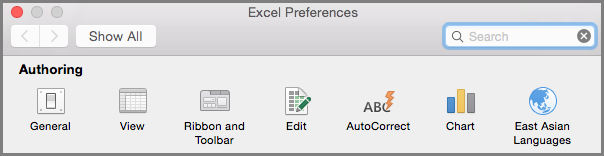
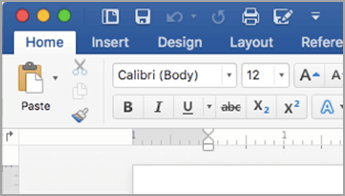
Co si můžete přizpůsobit: Pás karet si můžete přizpůsobit tak, aby karty a příkazy byly v požadovaném pořadí, aby se skryl nebo zobrazoval pás karet a aby se skryly ty příkazy, které používáte méně často. Můžete také exportovat nebo importovat přizpůsobený pás karet.
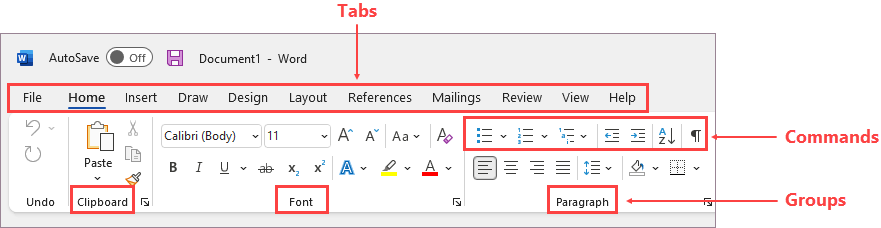
Co nemůžete přizpůsobit: Nemůžete zmenšit velikost pásu karet, velikost textu nebo ikon na pásu karet. Jediný způsob, jak to udělat, je změnit rozlišení displeje, což by změnilo velikost všeho na stránce.
Když si přizpůsobíte pás karet: Vaše vlastní nastavení platí jenom pro program Office, ve kterém právě pracujete. Pokud si například přizpůsobíte pás karet v PowerPointu, stejné změny nebudou viditelné v Excelu. Pokud chcete podobná přizpůsobení v ostatních aplikacích Office, budete muset otevřít každou z těchto aplikací a provést stejné změny. I když nemůžete sdílet vlastní přizpůsobení mezi aplikacemi, můžete vlastní přizpůsobení exportovat a sdílet s ostatními nebo používat na jiných zařízeních.
Tip:
Nemůžete změnit barvu pásu karet ani jeho ikon, ale můžete změnit barevné schéma, které Office používá. Další informace najdete v článku Změna motivu Office.
Vyberte libovolný podnadpis níže, rozbalte ho a podívejte se na pokyny:
Skrytí nebo zobrazení pásu karet
Můžete přepínat mezi rozbaleným nebo sbaleným pásem karet několika způsoby.
Pokud je pás karet sbalený, rozbalte ho jedním z následujících způsobů:
Dvakrát klikněte na některou z karet na pásu karet.
Klikněte pravým tlačítkem na některou kartu pásu karet a pak vyberte Sbalit pás karet.

Stiskněte kombinaci kláves Ctrl+F1.
Pokud je pás karet rozbalený, sbalte ho jedním z těchto způsobů:
Dvakrát klikněte na některou z karet na pásu karet.
Klikněte pravým tlačítkem na některou kartu pásu karet a pak vyberte Sbalit pás karet.
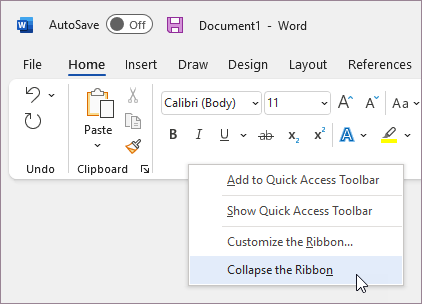
Pravým tlačítkem myši klikněte na Možnosti zobrazení pásu karet v pravém dolním rohu pásu karet a pak vyberte Sbalit pás karet.
Stiskněte kombinaci kláves Ctrl+F1.
Co dělat, když pás karet není viditelný
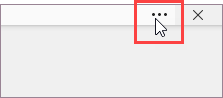
Pokud se pás karet vůbec nezobrazuje (nejsou vidět žádné karty), pravděpodobně máte stav nastaven na režim celé obrazovky. V pravém horním rohu obrazovky vyberte Více . Pás karet se tím dočasně obnoví.
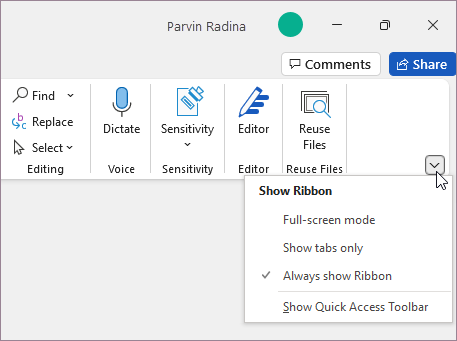
Až se vrátíte do dokumentu, pás karet se znovu skryje. Pokud chcete zachovat pás karet zobrazený, vyberte jiný stav z nabídky Možnosti zobrazení pásu karet.
Přizpůsobení karet na pásu karet: změna pořadí, přidání, skrytí, odebrání
Karty na pásu karet jsou Domů, Vložení, Návrh atd. Na následujícím obrázku jsou například karty ve Wordu.

Můžete přidat vlastní karty. Můžete taky přejmenovat výchozí karty integrované v Office nebo změnit jejich pořadí. Vlastní karty v seznamu Přizpůsobit pás karet mají za názvem označení (Vlastní), ale tohle označení se na pásu karet nezobrazí.
Otevření okna „Přizpůsobit pás karet“
Pokud chcete pracovat s pásem karet, musíte se dostat do okna Přizpůsobit pás karet. Uděláte to takto.
- Otevřete aplikaci, ve které chcete přizpůsobit pás karet, například PowerPoint nebo Excel.
- Umístěte myš do libovolného prázdného místa na pásu karet a poté klikněte pravým tlačítkem myši.

- Vyberte Přizpůsobit pás karet.
Teď jste připraveni provést následující kroky a přizpůsobit pás karet.
Změna pořadí výchozích nebo vlastních karet
Pořadí karet Domů, Vložení, Kreslení, Návrh a dalších karet můžete změnit. Umístění karty Soubor nelze změnit.
- V okně Přizpůsobit pás karet vyberte v seznamu Přizpůsobit pás karet kartu, kterou chcete přesunout.
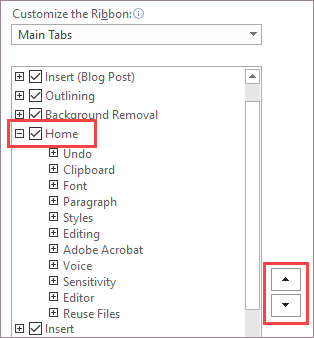
- Opakovaně stiskněte šipku Přesunout nahoru nebo Přesunout dolů , dokud nedosáhnete požadovaného pořadí.
- Pokud chcete zobrazit a uložit změny, vyberte OK.
Přidání vlastní karty
Když kliknete na Nová karta, můžete přidat vlastní kartu a vlastní skupinu. Příkazy můžete přidávat jenom do vlastních skupin.
- V okně Přizpůsobit pás karet v seznamu Přizpůsobit pás karet vyberte Nová karta.
- Pokud chcete zobrazit a uložit změny, vyberte OK.
Přejmenování výchozí nebo vlastní karty
- V okně Přizpůsobit pás karet vyberte v seznamu Přizpůsobit pás karet kartu, kterou chcete přejmenovat.
- Vyberte Přejmenovat a zadejte nový název.
- Pokud chcete zobrazit a uložit změny, vyberte OK.
Skrytí výchozí nebo vlastní karty
Můžete skrýt vlastní i výchozí karty. Můžete ale odebrat jenom vlastní karty. Kartu Soubor nelze skrýt.
- V okně Přizpůsobit pás karet v seznamu Přizpůsobit pás karet zrušte zaškrtnutí políčka vedle výchozí nebo vlastní karty, kterou chcete skrýt.
- Pokud chcete zobrazit a uložit změny, vyberte OK.
Odebrání vlastní karty
Skrýt můžete vlastní i výchozí karty, odebrat ale můžete jenom vlastní karty. Vlastní karty a skupiny mají za názvem označení (Vlastní), ale tohle označení se na pásu karet nezobrazí.
- V okně Přizpůsobit pás karet vyberte v seznamu Přizpůsobit pás karet kartu, kterou chcete odebrat.
- Vyberte Odebrat.
- Pokud chcete zobrazit a uložit změny, vyberte OK.
Přizpůsobení skupin: změna pořadí, přidání, přejmenování, odebrání
Můžete přidat vlastní skupiny. Můžete taky přejmenovat výchozí skupiny integrované v Office nebo změnit jejich pořadí. Vlastní skupiny v seznamu Přizpůsobit pás karet mají za názvem označení (Vlastní), ale tohle označení se na pásu karet nezobrazí.
Změna pořadí výchozích a vlastních skupin
- V okně Přizpůsobit pás karet vyberte v seznamu Přizpůsobit pás karet skupinu, kterou chcete přesunout.
- Opakovaně stiskněte šipku Přesunout nahoru nebo Přesunout dolů , dokud nedosáhnete požadovaného pořadí.
- Pokud chcete zobrazit a uložit změny, vyberte OK.
Přidání vlastní skupiny na kartu
Vlastní skupinu můžete přidat na vlastní nebo výchozí kartu.
V okně Přizpůsobit pás karet vyberte v seznamu Přizpůsobit pás karet kartu, na kterou chcete přidat skupinu.
Vyberte Nová skupina.
Pokud chcete novou skupinu (vlastní) přejmenovat, klikněte na ni pravým tlačítkem, vyberte Přejmenovat a zadejte nový název.
Poznámka
Můžete taky přidat ikonu, která bude představovat vlastní skupinu. Klikněte na vlastní skupinu a potom na Přejmenovat. V dialogovém okně Symbol, které se otevře, zvolte ikonu, která bude představovat skupinu.
Pokud budete chtít skrýt popisky příkazů, které jste do vlastní skupiny přidali, klikněte na skupinu pravým tlačítkem a pak klikněte na Skrýt popisky příkazů. Stejným způsobem je zase zobrazíte.
Pokud chcete vaše změny zobrazit a uložit, klikněte na OK.
Přejmenování výchozí nebo vlastní skupiny
- V okně Přizpůsobit pás karet vyberte v seznamu Přizpůsobit pás karet kartu nebo skupinu, kterou chcete přejmenovat.
- Vyberte Přejmenovat a zadejte nový název.
- Pokud chcete zobrazit a uložit změny, vyberte OK.
Odebrání výchozí nebo vlastní skupiny
- V okně Přizpůsobit pás karet vyberte v seznamu Přizpůsobit pás karet skupinu, kterou chcete odebrat.
- Vyberte Odebrat.
- Pokud chcete zobrazit a uložit změny, vyberte OK.
Nahrazení výchozí skupiny vlastní skupinou
Ze skupin integrovaných v systém Microsoft Office nemůžete odebírat příkazy. Můžete ale vytvořit vlastní skupinu s požadovanými příkazy a touto skupinou nahradit výchozí skupinu.
- V okně Přizpůsobit pás karet vyberte v seznamu Přizpůsobit pás karet výchozí kartu, do které chcete přidat vlastní skupinu.
- Vyberte Nová skupina.
- Klikněte na novou skupinu pravým tlačítkem a pak vyberte Přejmenovat.
- Zadejte pro novou skupinu název a vyberte ikonu, která bude tuto skupinu představovat, když změníte velikost pásu karet.
- V seznamu Zvolit příkazy z vyberte Hlavní karty.
- Vyberte symbol plus (+) vedle výchozí karty obsahující skupinu, kterou chcete přizpůsobit.
- Vyberte symbol plus (+) vedle výchozí skupiny, kterou chcete přizpůsobit.
- Vyberte příkaz, který chcete přidat do vlastní skupiny, a potom vyberte Přidat.
- Klikněte pravým tlačítkem na výchozí skupinu a vyberte Odebrat.
Přizpůsobení příkazů: změna pořadí, přidání, přejmenování, odebrání
Abyste mohli přidat příkazy do skupiny, musíte nejdřív přidat vlastní skupinu na výchozí kartu nebo na novou vlastní kartu. Přejmenovat můžete jenom příkazy přidané do vlastních skupin.
Výchozí příkazy mají šedé popisky. Nejdou přejmenovat, nemůžete změnit jejich ikony ani jejich pořadí.

Změna pořadí příkazů ve vlastních skupinách
- V okně Přizpůsobit pás karet vyberte v seznamu Přizpůsobit pás karet příkaz, který chcete přesunout.
- Opakovaně stiskněte šipku Přesunout nahoru nebo Přesunout dolů , dokud nedosáhnete požadovaného pořadí.
- Pokud chcete zobrazit a uložit změny, vyberte OK.
Přidání příkazů do vlastní skupiny
- V okně Přizpůsobit pás karet vyberte v seznamu Přizpůsobit pás karet vlastní skupinu, do které chcete přidat příkaz.
- V seznamu Zvolit příkazy z vyberte seznam, ze kterého chcete příkazy přidat, například Oblíbené příkazy nebo Všechny příkazy.

- Ve zvoleném seznamu vyberte požadovaný příkaz.
- Vyberte Přidat.
- Pokud chcete zobrazit a uložit změny, vyberte OK.
Odebrání příkazu z vlastní skupiny
Příkazy můžete odebírat jenom z vlastních skupin.
- V okně Přizpůsobit pás karet vyberte v seznamu Přizpůsobit pás karet příkaz, který chcete odebrat.
- Vyberte Odebrat.
- Pokud chcete zobrazit a uložit změny, vyberte OK.
Přejmenování příkazu přidaného do vlastní skupiny
- V okně Přizpůsobit pás karet vyberte v seznamu Přizpůsobit pás karet příkaz, který chcete přejmenovat.
- Vyberte Přejmenovat a zadejte nový název.
- Pokud chcete zobrazit a uložit změny, vyberte OK.
Obnovení pásu karet do výchozího nastavení
Do původního stavu můžete obnovit všechny karty nebo můžete obnovit jenom vybrané karty. Když obnovíte všechny karty pásu karet, taky tím obnovíte panel nástrojů Rychlý přístup – zase bude obsahovat jenom výchozí příkazy.
Pokud chcete pás karet resetovat, postupujte takto:
- V okně Přizpůsobit pás karet vyberte Obnovit.
- Vyberte Obnovit veškeré vlastní nastavení.
Obnovení výchozího nastavení pouze vybrané karty
Do výchozího nastavení můžete obnovit jenom výchozí karty.
- V okně Přizpůsobit pás karet vyberte výchozí kartu, kterou chcete obnovit do výchozího nastavení.
- Vyberte Obnovit a pak zvolte Obnovit jenom vybranou kartu pásu karet.
Sdílení přizpůsobeného pásu karet s jiným uživatelem nebo jiným počítačem
Vlastní nastavení pásu karet a panelu nástrojů Rychlý přístup můžete sdílet prostřednictvím souboru. Ten pak můžete importovat na jiném počítači nebo ho můžete poskytnout spolupracovníkovi.
Krok 1: Export přizpůsobeného pásu karet:
- V okně Přizpůsobit pás karet vyberte Import nebo export.
- Vyberte Exportovat veškeré vlastní nastavení.
Krok 2: Import přizpůsobeného pásu karet a panelu nástrojů Rychlý přístup do jiného vašeho počítače
Důležité
Když naimportujete soubor s vlastním nastavením pásu karet, přijdete o veškerá předchozí vlastní nastavení pásu karet a panelu nástrojů Rychlý přístup. Pokud si myslíte, že se možná budete chtít k aktuálnímu vlastnímu nastavení vrátit, nejdřív současné nastavení exportujte a až potom importujte nové.
- V okně Přizpůsobit pás karet vyberte Import nebo export.
- Vyberte možnost Importovat soubor vlastního nastavení.