
V horní části aplikací Microsoft 365 ve Windows najdete pole Microsoft Search. Tento výkonný nástroj pomáhá rychle najít, co hledáte, od textu přes příkazy až po nápovědu a další. Pojďme se podívat, co vám může prospět.
Tip:
Pokud jste vlastníkem malé firmy a hledáte další informace o tom, jak nastavit Microsoft 365, navštivte nápovědu & výuku pro malé firmy.
Rychlé zahájení práce
Vyberte pole Microsoft Search nebo stiskněte ALT+Q. Ještě než cokoli napíšete, tlačítko  si vybaví naposledy použité příkazy a navrhne další akce podle předchozí aktivity. Uvidíte také lidi, se kterými často spolupracujete, a soubory, na kterých jste nedávno pracovali.
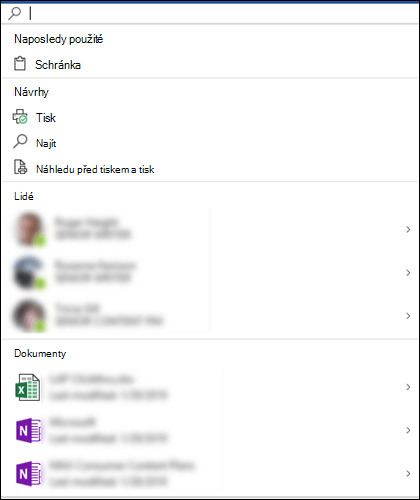
Vyhledání článků nápovědy
Pokud potřebujete pomoc s prováděním nějakého úkolu, stačí zadat otázku do vyhledávacího pole . V seznamu výsledků zvolte Získat nápovědu pro a Microsoft Search vám doporučí související články podpory.
Spolupráce s kolegy
Pracujete na souboru a čekáte na vstup od kolegy? Když zadáte jejich jména do pole Microsoft Search, zobrazí se seznam odpovídajících jmen ve vaší organizaci. Vyberte osobu, se kterou chcete spolupracovat. Soubor s nimi pak můžete snadno sdílet nebo jednoduše otevřít jejich kartu kontaktu a získat další informace.
Přístup k souvisejícím souborům
Chcete zobrazit nebo opakovaně použít obsah ze souvisejícího dokumentu, prezentace nebo sešitu? Začněte psát název souboru do vyhledávacího pole a začne se zobrazovat seznam pravděpodobně nejvhodnějších souborů. Ve výsledcích hledání se zobrazí jenom soubory, ke kterým máte oprávnění. Vyberte libovolný soubor, jehož obsah chcete zobrazit nebo zkopírovat a použít ve své aktuální práci.
Pokud nenajdete soubor, který hledáte, vyberte Další výsledky hledání a podívejte se na další odpovídající soubory na kartě Files v podokně hledání.
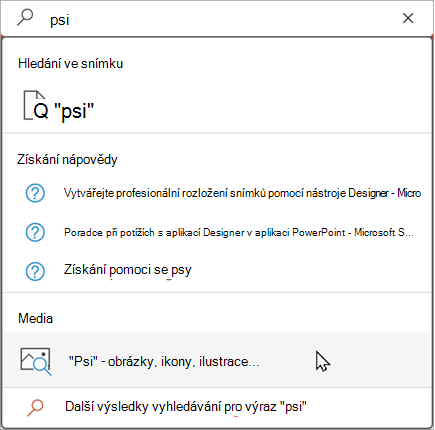
Stejně jako u rychlého hledání se v těchto výsledcích zobrazí jenom soubory, ke kterým máte oprávnění.
Tip:
Pokud je soubor, který hledáte, ve skutečnosti obrázek z webu, zvolte kartu Multimédia a zobrazte galerii obrázků, které odpovídají vašemu dotazu. Ve výchozím nastavení jsou výsledky filtrovány pouze na obrázky s licencí Creative Commons.
Okamžité definice slov
Hledáte stručnou definici? Zadejte slovo do pole Microsoft Search, vyberte je ve výsledcích hledání a Bing otevře panel Hledat , aby vám sdělil, co znamená.
Změna velikosti vyhledávacího pole
Pokud pole Microsoft Search zabírá moc místa, můžete ho sbalit a zobrazit jenom ikonu lupy. Na kartě Soubor vyberte Možnosti a zvolte Ve výchozím nastavení sbalit pole Microsoft Search.
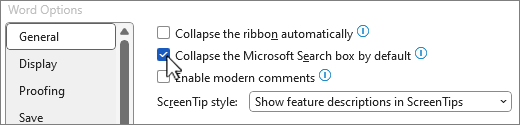
I když je vyhledávací pole sbalené, stále k němu máte přístup výběrem na pravé straně záhlaví nebo stisknutím ALT+Q.