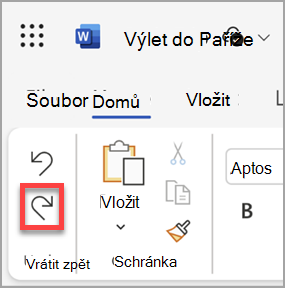
Mnoho akcí můžete vrátit zpět, udělat znovu nebo zopakovat v aplikacích Microsoft Word, PowerPoint a Excel. Pokud jste nepřekročili limit limitů pro vrácení změn, můžete změny vrátit zpět i po uložení a pak je znovu uložit (ve výchozím nastavení Office ukládá posledních 100 vrácených akcí).
Vrácení akce zpět
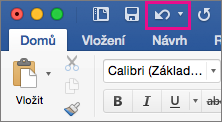
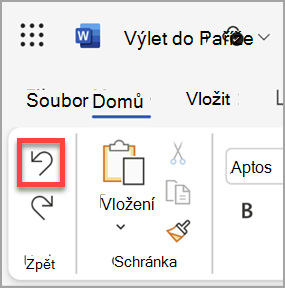
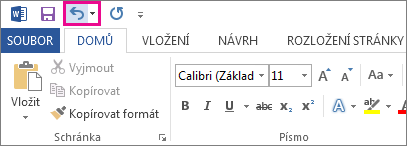
Pokud chcete některou akci vrátit zpět, stiskněte Ctrl +Z na klávesnici nebo vyberte Zpět na panelu nástrojů Rychlý přístup. Pokud chcete vrátit zpět více kroků, můžete stisknout možnost Zpět (nebo Ctrl+Z) opakovaně.
Poznámka
Další informace o panelu nástrojů Rychlý přístup najdete v článku Přizpůsobení panelu nástrojů Rychlý přístup.
Některé akce, například výběr příkazů na kartě Soubor nebo uložení souboru, vrátit zpět nejdou. Pokud se akce nedá vrátit zpět, změní se příkaz Zpět na Nelze vrátit zpět.
Pokud chcete vrátit zpět několik akcí najednou, vyberte šipku vedle  Zpět zpět, vyberte v seznamu akce, které chcete vrátit zpět, a pak vyberte seznam.
Tip:
Pokud nemůžete vrátit zpět změny, které chcete zrušit, mělo by být možné obnovit předchozí verzi souboru. Podívejte se na článek o obnovení předchozí verze souboru na OneDrivu nebo OneDrivu pro firmy
Provedení akce znovu
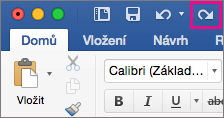
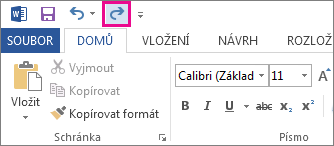
Pokud chcete znovu provést akci, kterou jste vrátili zpět, stiskněte Ctrl+Y nebo F4. (Pokud se zdá, že F4 nefunguje, budete možná muset stisknout klávesu F-Lock nebo Fn a potom F4) na klávesnici nebo vybrat Znovu na panelu nástrojů Rychlý přístup. (Tlačítko Znovu se zobrazí jenom po vrácení akce zpět.)
Poznámka
Další informace o panelu nástrojů Rychlý přístup najdete v článku Přizpůsobení panelu nástrojů Rychlý přístup.
Opakování akce
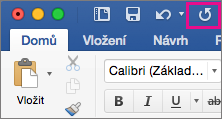
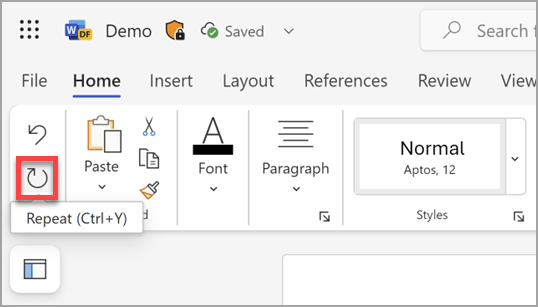
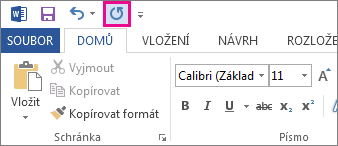
Pokud chcete opakovat nějakou jednoduchou akci, například operaci vložení, stiskněte Ctrl +Y nebo F4 (pokud to vypadá, že F4 nefunguje, možná budete muset stisknout klávesu F-Lock nebo Fn a potom F4) na klávesnici nebo vyberte Opakovat na panelu nástrojů Rychlý přístup.
Poznámka
- Ve výchozím nastavení není
 Opakovat na panelu nástrojů Rychlý přístup v Excelu k dispozici. Pokud chcete opakovat poslední akci, přidejte nejdřív příkaz Opakovat na panel nástrojů Rychlý přístup. Postup najdete v části Přidání příkazu, který není na pásu karet, na panel nástrojů Rychlý přístup.
 - Některé akce, například použití funkce v buňce v Excelu, nejdou opakovat. Pokud se akce nedá opakovat, změní se příkaz Opakovat na Nelze opakovat.
Pro pokročilé: Změna limitu operace Zpět
Excel a všechny další aplikace Office mají výchozí maximum 100 operací Zpět/Znovu. To ale můžete změnit přidáním položky v registru systému Microsoft Windows.
Důležité
Pamatujte na to, že některé akce, například kliknutí na příkazy na kartě Soubor nebo uložení souboru, nejdou vrátit zpět. A spuštěním makra v Excelu se vymaže zásobník akcí pro operaci Zpět, takže tato operace přestane být k dispozici.
Varování
Zvýšení počtu úrovní pro operaci Zpět je potřeba dělat opatrně a s rozvahou: Čím více zvětšíte počet úrovní pro operaci Zpět, tím větší paměť RAM (Random Access Memory) potřebuje Excel k uložení historie akcí pro operaci Zpět. To má na výkon Excelu negativní vliv.
Následující postup popisuje, jak pro Excel pomocí Editoru registru změnit počet úrovní pro operaci Zpět. Totéž ale můžete udělat pro Word nebo PowerPoint.
Zavřete všechny spuštěné aplikace Office.
V Windows 10 nebo Windows 8 klikněte pravým tlačítkem na tlačítko Start (nebo ho dlouze stiskněte) a pak vyberte Spustit.
Do vyhledávacího pole nebo okna Spustit zadejte regedit a stiskněte klávesu Enter.
V závislosti na vaší verzi systému Windows můžete být požádáni, abyste potvrdili, že chcete otevřít Editor registru.V Editoru registru rozbalte jeden z následujících podklíčů registru – ten, který odpovídá vaší verzi Excelu:
- Excel 2016: HKEY_CURRENT_USER\Software\Microsoft\Office\16.0\Excel\Options
V nabídce Úpravy přejděte na Nový a vyberte Hodnota DWORD. Vyberte Nová hodnota #1, zadejte UndoHistory a stiskněte klávesu ENTER.
V nabídce Úpravy vyberte Změnit.
V dialogovém okně Upravit hodnotu DWORD vyberte ve skupinovém rámečku Číselná soustava možnost Desítková. Zadejte hodnotu do pole Hodnota , vyberte OK a ukončete Editor registru.
Spusťte Excel. Excel bude uchovávat historii akcí pro operaci Zpět pro počet akcí, který jste zadali v kroku 7.
Související odkazy
Přizpůsobení panelu nástrojů Rychlý přístup (Windows)
Konfigurace nebo vypnutí automatického formátování textu (automatického formátu)