Obrázek můžete zdokonalit přidáním efektů, například stínů, záře, odrazů, měkkých okrajů, zkosení a prostorových (3D) otočení.
U obrázku můžete také použít grafický efekt nebo změnit jas, kontrast nebo ostrost obrázku.
Přidání efektu k obrázku
Vyberte obrázek, u kterého chcete přidat efekt nebo u kterého chcete změnit efekt.
Poznámka
Pokud chcete přidat stejný efekt do více obrázků, klikněte na první obrázek, podržte CTRL a postupně klikněte na další obrázky. Pokud používáte aplikaci Word, je nutné zkopírovat obrázky na kreslicí plátno, pokud tam ještě nejsou. Klikněte na Vložit>obrazce>,Nové kreslicí plátno. (Po přidání nebo změně efektu je můžete zkopírovat zpátky do původního umístění v dokumentu.)
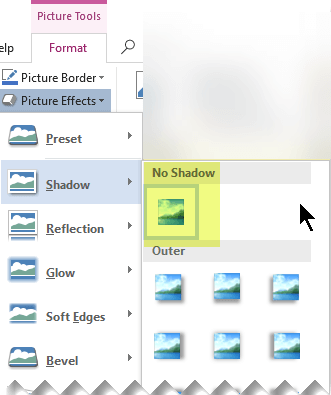
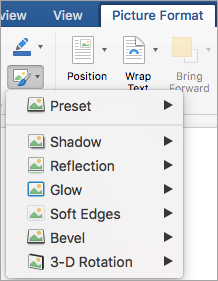
V části Nástroje obrázku na kartě Formát klikněte ve skupině Styly obrázků na možnost Efekty obrázků.
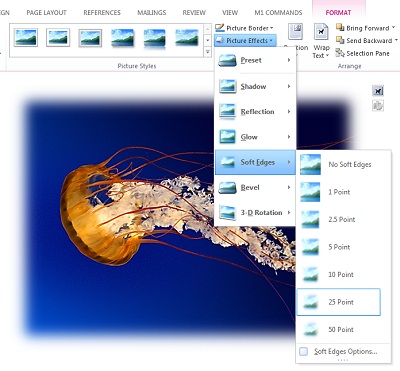
Umístěním ukazatele myši na jednu z možností Efekty obrázků zobrazíte nabídku různých způsobů pro použití jednotlivých efektů. Umístíte-li ukazatel myši na některý z efektů nabídky, daný efekt se zobrazí jako náhled na obrázku v dokumentu.
Poznámka
- Chcete-li přidávaný efekt přizpůsobit, klikněte na položku Možnosti v dolní části jednotlivých nabídek efektů. Pokud jste například otevřeli nabídku Stín, klikněte na položku Možnosti stínů a proveďte vlastní úpravy efektu stínu.
- Pokud nevidíte kartu Nástroje obrázku nebo Formát, vyberte obrázek tak, že na něj poklikáte. Pokud se v horní části okna aplikace vedle názvu souboru zobrazí text [Režim kompatibility], zkuste dokument uložit do formátu, například *.docx nebo *.xlsx, namísto dřívějšího formátu souboru, jako je *.doc nebo *.xls, a zkuste to znovu.
Odebrání efektu z obrázku
Každá kategorie efektů obrázků má v horní části nabídky možnost Název> bez <efektu. Tuto možnost vyberte, pokud chcete vypnout efekt, který se vám nelíbí.
Pokud chcete například odebrat stín, přejděte na Efekty> obrázků– Stín>bez stínu.
Vyberte obrázek, u kterého chcete odebrat efekt.
V části Nástroje obrázku na kartě Formát vyberte ve skupině Styly obrázkůmožnost Efekty obrázků.
Vyberte kategorii Efekty obrázků , kterou chcete odebrat. V nabídce, která se zobrazí, je první možností Žádný <název> efektu (například Bez stínu nebo Bez odrazu). Tuto možnost vyberte, pokud chcete z obrázku takový efekt odebrat.