
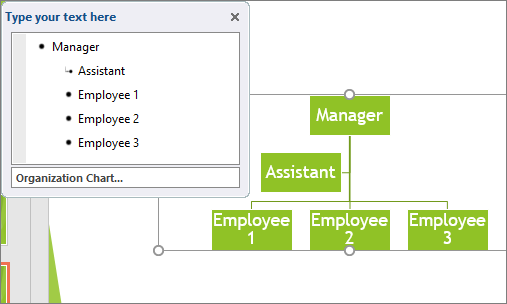
Pokud chcete ilustrovat vztahy podřízenosti ve vaší společnosti nebo organizaci, můžete vytvořit obrázek SmartArt využívající rozložení organizačního diagramu, například Organizační diagram.
Tip:
Alternativní způsob, jak nakreslit organizační diagram, nabízí Visio – aplikace Microsoftu pro vytváření diagramů. Pokud máte Visio, přečtěte si, jak ho použít k vytvoření organizačního diagramu, v tématu Vytvoření organizačního diagramu ve Visiu.
Přehled vytváření organizačního diagramu
Pomocí obrázků SmartArt můžete v Excelu, Outlooku, PowerPointu nebo Word vytvořit organizační diagram pro vztahy nadřízených a podřízených pracovníků v organizaci, například manažerů oddělení a zaměstnanců, kteří nemají manažerskou pozici.
Pokud s obrázky SmartArt neumíte moc dobře pracovat, můžete si přečíst následující články, než s organizačním diagramem začnete:
Vytvoření organizačního diagramu
Na kartě Vložení klikněte ve skupině Ilustrace na SmartArt.
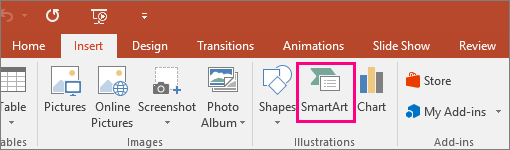
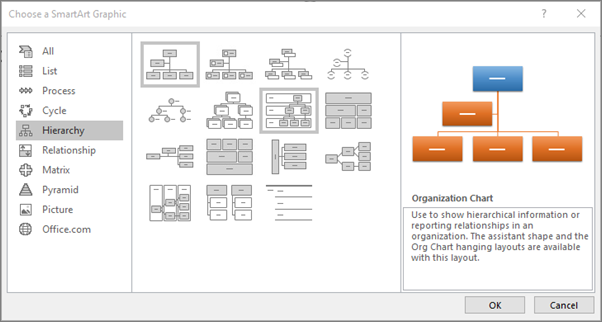
Příklad skupiny Ilustrace na kartě Vložení v PowerPointu 2016V galerii Zvolit obrázek SmartArt klikněte na položku Hierarchie, klikněte na rozložení organizačního diagramu (například Organizační diagram) a pak klikněte na tlačítko OK.
Chcete-li zadat text, proveďte jednu z následujících akcí:
Klikněte na pole v obrázku SmartArt a poté napište text.

Poznámka
Nejlepších výsledků dosáhnete, pokud tuto možnost použijete po přidání všech požadovaných polí.
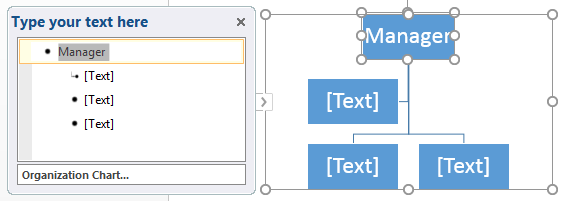
Klikněte na [Text] v podokně textu a zadejte text.
Poznámka
Pokud podokno textu není viditelné, klikněte na ovládací prvek na okraji obrázku SmartArt.
Zkopírujte text z jiného umístění nebo programu, klikněte na [Text] v podokně s textem a potom vložte text.
Co ještě chcete udělat?
Vytvořit organizační diagram s obrázky
- V dokumentu, prezentaci nebo tabulce klikněte na kartě Vložení ve skupině Ilustrace na SmartArt.
Příklad skupiny Ilustrace na kartě Vložení v PowerPointu 2016 - V galerii Zvolit obrázek SmartArt klikněte na Hierarchie, na Obrázkový organizační diagram nebo Hierarchie s kruhovými obrázky a pak na OK.

- Chcete-li přidat obrázek do pole, klikněte na ikonu obrázku, vyhledejte složku s obrázkem, který chcete použít, klikněte na soubor obrázku a potom klikněte na možnost Vložení.
- Pokud chcete zadat text, postupujte podle pokynů v kroku 3 postupu Vytvoření organizačního diagramu.
Přidání nebo odebrání polí organizačního diagramu
Přidání pole
Klikněte na existující pole, které je umístěno nejblíže k místu, kam chcete přidat nové pole.
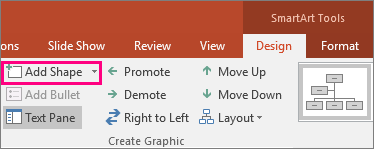
V části Nástroje obrázku SmartArt klikněte na kartě Návrh (nebo v novějších verzích na návrh obrázku SmartArt ) na šipku vedle tlačítka Přidat obrazec a pak udělejte jednu z těchto věcí:
Poznámka
Pokud karty Nástroje obrázku SmartArt nebo Návrh či Návrh obrázku SmartArt nevidíte, zkontrolujte, že jste vybrali obrázek SmartArt. Je možné, že výběr obrázku SmartArt a otevření karty Návrh bude vyžadovat dvojité kliknutí na obrázek.
- Chcete-li vložit pole stejné úrovně, jako je vybrané pole, ale za něj, klikněte na možnost Přidat obrazec za.
- Chcete-li vložit pole stejné úrovně, jako je vybrané pole, ale před něj, klikněte na možnost Přidat obrazec před.
- Chcete-li vložit pole o jednu úroveň výše, než je vybrané pole, klikněte na možnost Přidat obrazec nad.
Nové pole zabírá místo vybraného pole a vybrané pole i všechna pole přímo pod ním se posunou o jednu úroveň níž. - Chcete-li vložit pole o jednu úroveň níže, než je vybrané pole, klikněte na možnost Přidat obrazec pod.
- Chcete-li přidat pole Asistent, klikněte na Přidat asistenta.
Pole Asistent se v obrázku SmartArt přidá nad ostatní pole této úrovně, ale v podokně s textem se zobrazí za ostatními poli na stejné úrovni.
Příkaz Přidat asistenta je dostupný jenom pro rozložení organizačního diagramu. Není dostupný pro rozložení hierarchie, například Hierarchie 1.
Odstranění pole
Pokud chcete odstranit pole, klikněte na jeho ohraničení a potom na klávesnici stiskněte klávesu Delete .
Poznámka
Když potřebujete přidat pole do obrázku vztahů, zkuste jej přidat před nebo za vybraný obrazec, a získat tak požadované umístění nového obrazce.
Postup pro přidání obrazce z podokna s textem:
- Na úrovni obrazce umístěte kurzor na konec textu, kam chcete přidat nový obrazec.
- Stiskněte klávesu Enter a potom zadejte text nového obrazce.
- Jestliže chcete přidat pole Pomocník, stiskněte klávesu Enter, když bude toto pole vybrané v podokně textu.
I když se v rozloženích organizačního diagramu, jako je Organizační diagram, nedají čárou automaticky propojit dvě pole nejvyšší úrovně, můžete tento vzhled napodobit přidáním pole nejvyšší úrovně do obrázku SmartArt a nakreslením čáry, která obě pole spojí. (Na kartě Vložení ve skupině Ilustrace vyberte Obrazec, vyberte obrazec a potom nakreslete mezi oběma poli čáru.) Další informace o kreslení čar najdete v článku Nakreslení nebo odstranění čáry nebo spojnice.
Chcete-li pole posunout, klikněte na něj a potom jej přetáhněte na nové místo. Pokud chcete pole posunout jen o malý kousek, podržte klávesu CTRL a stiskněte klávesy šipek na klávesnici.
Změna plné čáry na tečkovanou
Pokud chcete mezi dvěma poli vyjádřit vztah podřízenosti pomocí tečkované čáry, změňte styl této čáry.
- Klikněte na obrázek SmartArt, u kterého chcete změnit čáru.
- Klikněte pravým tlačítkem na čáru a pak v místní nabídce klikněte na Formát obrazce.
- Klikněte na Čára nebo Styl čáry a potom vyberte požadovaný typ přerušované čáry.
Změna rozložení předsazení v organizačním diagramu
Rozložení s předsazením ovlivňuje rozložení všech polí pod vybraným polem. I když se dá k vytvoření organizačního diagramu použít i jiné rozložení hierarchie, rozložení s předsazením jsou dostupná jedině v rozloženích organizačního diagramu.
V organizačním diagramu klikněte na pole, u kterého chcete použít rozložení s předsazením.
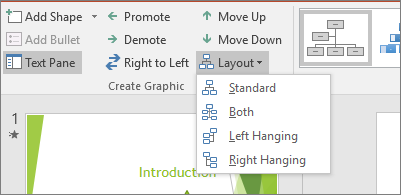
Pod položkou Nástroje obrázku SmartArt klikněte na kartě Návrh (nebo v novějších verzích vyberte Návrh obrázku SmartArt ) ve skupině Vytvořit obrázek na tlačítko Rozložení a proveďte jednu z následujících akcí:
Poznámka
Pokud karty Návrh nebo Návrh nebo Návrh obrázku SmartArt nevidíte, zkontrolujte, že jste vybrali obrázek SmartArt. Je možné, že výběr obrázku SmartArt a otevření karty Návrh bude vyžadovat dvojité kliknutí na obrázek.
- Jestliže chcete všechna pole pod vybraným polem zarovnat na střed, klikněte na položku Standardní.

- Chcete-li zarovnat vybrané pole nad ostatní pole na střed a uspořádat pole pod ním vodorovně se dvěma poli v každém řádku, klikněte na položku Obojí.
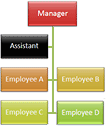
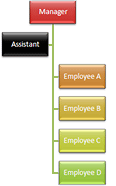
- Jestliže chcete umístit vybrané pole napravo od polí pod ním a pole pod ním zarovnat svisle zleva, klikněte na položku Předsazení zleva.
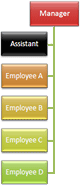
- Jestliže chcete umístit vybrané pole nalevo od polí pod ním a pole pod ním zarovnat svisle zprava, klikněte na položku Předsazení zprava.
- Jestliže chcete všechna pole pod vybraným polem zarovnat na střed, klikněte na položku Standardní.
Změna barev organizačního diagramu
V polích v obrázku SmartArt můžete použít barevné kombinace odvozené od barev motivu.
- Klikněte na obrázek SmartArt, jehož barvu chcete změnit.
- V části Nástroje obrázku SmartArt klikněte na kartě Návrh (nebo v novějších verzích vyberte Návrh obrázku SmartArt ) ve skupině Styly obrázků SmartArtna tlačítko Změnit barvy.

Pokud karty Nástroje obrázku SmartArt nebo Návrh nebo Návrh SmartArt nevidíte , zkontrolujte, že jste vybrali obrázek SmartArt. - Klikněte na požadovanou barevnou kombinaci.
Tip:
Jestliže přejdete myší na miniaturu, můžete se podívat, jak by vybrané barvy obrázek SmartArt změnily.
Změna barvy v poli organizačního diagramu
- Pravým tlačítkem myši klikněte na ohraničení pole a v místní nabídce klikněte na Formát obrazce.
- V části Výplň klikněte na Souvislá výplň.
- Klikněte na Barva a potom klikněte na barvu.
- Pokud chcete zadat, jak moc bude přes barvu pozadí vidět, přesuňte jezdce Průhlednost nebo zadejte svoji hodnotu do pole vedle tohoto jezdce. Procento průhlednosti se může pohybovat od 0 % (úplně neprůhledné – to je výchozí nastavení) až po 100 % (úplně průhledné).
Přidání efektů Styl SmartArt do organizačního diagramu
Styl SmartArt je kombinací různých efektů, jako je styl čáry, zkosené hrany nebo prostorový efekt. Použitím stylu SmartArt pro pole v obrázku SmartArt můžete dosáhnout jedinečného a profesionálního výsledku.
- Klikněte na obrázek SmartArt , jehož styl SmartArt chcete změnit.
- V části Nástroje obrázku SmartArt klikněte na kartě Návrh (nebo v novějších verzích vyberte v části Návrh obrázku SmartArt ) ve skupině Styly obrázků SmartArt na požadovaný styl obrázku SmartArt.
Pokud chcete zobrazit další styly obrázků SmartArt, klikněte na tlačítko .
.
Pokud nevidíte kartu Nástroje obrázku SmartArt nebo Návrh, přesvědčte se, že jste vybrali obrázek SmartArt.
Tip:
V některých starších verzích chcete ještě více možností efektů, jako je stín, odraz a záře, získáte, když v části Nástroje obrázku SmartArt na kartě Formát ve skupině Styly obrazců kliknete na Efekty obrazce a potom zvolíte požadovaný efekt.
Viz také
Zobrazení nebo skrytí informací v organizačním diagramu aplikace Visio