Funkce Vložit titulek v aplikaci Word usnadňuje systematické přidávání titulků k obrázkům v dokumentu.
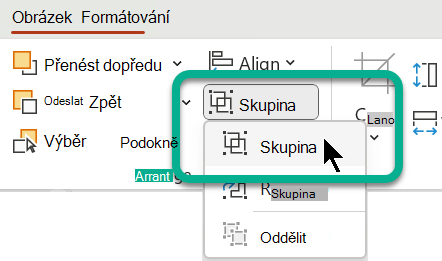
V jiných aplikacích Microsoft 365, jako je PowerPoint, ručně přidáte textové pole poblíž obrázku a pak seskupíte textové pole a obrázek. Přečtěte si následující pokyny. Pokud máte víc obrázků v řadě, musíte je číslovat ručně.
Word
- Klikněte na obrázek, ke kterému chcete přidat titulek.
- Click References>Insert Caption.
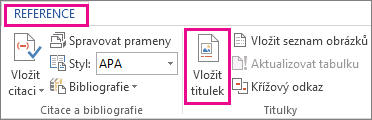
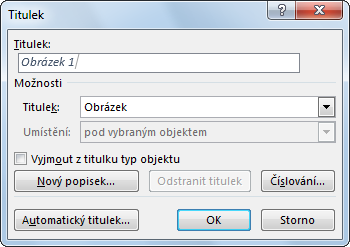
- Můžete použít výchozí titulek, který se zobrazuje v poli Titulek.
Tip:
Můžete také vytvořit vlastní výchozí popisek titulku kliknutím na tlačítko Nový popisek a zadáním svého popisku do pole Popisek. Word nové štítky očísluje automaticky za vás.
Další aplikace Microsoft 365
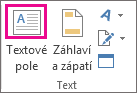
- Pomocí příkazu Vložit>textové pole nakreslete pole poblíž obrázku. (Další podrobnosti najdete v části Přidání textového pole .)
- Klikněte do textového pole a zadejte text popisku.
- Vyberte text. Na kartě Domů můžete pomocí možností Písmo nastavit styl popisku podle potřeby.
- Pomocí Ctrl+kliknutí vyberte obrázek a textové pole a pak na kartě Formát obrázku ve skupině Uspořádat vyberte Skupina>.