| Rozložení Architektura |
Používejte k zobrazení hierarchických stavů budovaných odspoda nahoru. Toto rozložení je vhodné k zobrazení architektonických komponent nebo objektů budovaných na jiných objektech. |

|
| Proces dvojité šipky – zvýraznění |
Umožňuje znázornit postupné kroky v úkolu, procesu nebo pracovním postupu nebo zdůraznit pohyb nebo směr. Nejvhodnější je pro práci s minimálním množstvím textu úrovně 1 a 2. |

|
| Kruh – proces |
Umožňuje znázornit postupné kroky v procesu. Omezeno na jedenáct tvarů úrovně 1 s neomezeným počtem tvarů úrovně 2. Nejlepších výsledků dosáhnete s malým množstvím textu. Nepoužitý text se nezobrazuje, ale je k dispozici, pokud přepnete rozložení. |

|
|
Sbíhající se text |
Umožňuje znázornit několik kroků či částí sloučených do jednoho celku. Omezeno na jeden tvar úrovně 1, který obsahuje text, a maximálně pět tvarů úrovně 2. Nepoužitý text se nezobrazuje, ale je k dispozici, pokud přepnete rozložení. |

|
|
Šestiúhelník – paprskový |
Umožňuje zobrazit sekvenční proces, který souvisí s ústřední myšlenkou či motivem. Omezeno na šest tvarů úrovně 2. Nejlepších výsledků dosáhnete s malým množstvím textu. Nepoužitý text se nezobrazuje, ale je k dispozici, pokud přepnete rozložení. |

|
|
Propojený blok – proces |
Umožňuje znázornit postupné kroky v procesu. Nejlepších výsledků dosáhnete s malým množstvím textu úrovně 1 a středním množstvím textu úrovně 2. |

|
| Propojené kruhy |
Používejte k zobrazení překrývajících se nebo propojených myšlenek nebo konceptů. Prvních sedm řádků textu úrovně 1 odpovídá kruhu. Nepoužitý text se nezobrazuje, zůstává však k dispozici, pokud rozložení přepnete. |

|
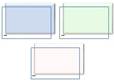
| Rámeček obrázku |
Umožňuje zobrazit obrázky spolu s odpovídajícím textem úrovně 1 v odsazeném rámečku. Nejvhodnější je použití jenom s textem úrovně 1. |
|
| Obrázkový organizační diagram |
Umožňuje znázornit hierarchické informace nebo zobrazit vztahy nadřízený-podřízený v organizaci s odpovídajícími obrázky. S tímto rozložením je k dispozici obrazec Asistent a rozložení organizačního diagramu s předsazením. |

|
|
Paprskový seznam obrázků |
Umožňuje znázornit vztah k ústřední myšlence. Obrazec úrovně 1 obsahuje text a všechny obrazce úrovně 2 obsahují obrázek s odpovídajícím textem. Omezeno na čtyři obrázky úrovně 2. Nepoužité obrázky se nezobrazí, ale budou stále k dispozici, pokud přepnete rozložení. Nejlepších výsledků dosáhnete s malým množstvím textu úrovně 2. |

|
| Oblouk ze záložek |
Používejte k zobrazení sady souvisejících položek překlenujících společnou oblast. Nejvhodnější je pro malé množství textu. |

|
|
Seznam karet |
Umožňuje znázornit nesekvenční nebo seskupené bloky informací. Dobrých výsledků dosáhnete u seznamů s malým množstvím textu úrovně 1. První text úrovně 2 se zobrazí vedle textu úrovně 1 a zbývající text úrovně 2 se zobrazí pod textem úrovně 1. |

|
| Zvýraznění obrázku motivu |
Umožňuje znázornit skupinu obrázků, ve které je první obrázek největší a zarovnaný na střed. Může obsahovat až šest obrázků úrovně 1. Nepoužité obrázky se nezobrazí, ale budou stále k dispozici, pokud přepnete rozložení. Nejlepších výsledků dosáhnete s malým množstvím textu. |

|
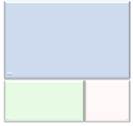
| Střídavé zvýraznění obrázku motivu |
Umožňuje znázornit skupinu obrázků, ve které je první obrázek největší a nahoře. U dalších obrázků úrovně 1 se střídají čtvercové a trojúhelníkové tvary, limitem je devět obrázků úrovně 1. Nejlepších výsledků dosáhnete s malým množstvím textu. Nepoužitý text se nezobrazuje, ale je k dispozici, pokud přepnete rozložení. |
|
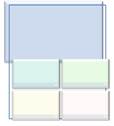
| Mřížka obrázku motivu |
Umožňuje znázornit skupinu obrázků, ve které je první obrázek největší. Může obsahovat až pět obrázků úrovně 1. Nepoužité obrázky se nezobrazí, ale budou stále k dispozici, pokud přepnete rozložení. Nejlepších výsledků dosáhnete s malým množstvím odpovídajícího textu. |
|
| Seznam s proměnlivou šířkou |
Používejte pro zdůraznění položek různé váhy. Vhodné pro velké množství textu úrovně 1. Šířka každého obrazce je určena nezávisle na základě textu. |

|
|
Svislý seznam se složenými závorkami |
Umožňuje znázornit seskupené bloky informací. Vhodné je použití s velkým množstvím textu úrovně 2. |

|
