
Pokud přizpůsobíte více obrazců v jediném obrázku SmartArt, můžete rychle vrátit většinu vlastních úprav zpět během jedné jednoduché operace obnovením výchozího rozložení a barev celého obrázku SmartArt.
Obnovit výchozí hodnoty
- Kliknutím vyberte obrázek SmartArt.
- V části Nástroje obrázku SmartArt klikněte na kartě Návrh ve skupině Obnovit na tlačítko Obnovit obrázek.
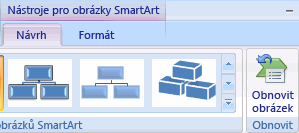
Pokud nevidíte kartu Nástroje obrázku SmartArt nebo Návrh, přesvědčte se, že jste vybrali obrázek SmartArt.
Poznámka
- Chcete-li obnovit výchozí nastavení pouze u jednoho obrazce, klikněte pravým tlačítkem myši na obrazec, u kterého chcete odebrat vlastní nastavení, a poté klikněte v místní nabídce na příkaz Obnovit obrazec .
- Když obnovíte výchozí nastavení, neodeberou se všechny vaše vlastní nastavení. V následující tabulce jsou uvedené, které vlastní nastavení se odeberou a které ne.
| Vlastní nastavení se neodebralo | Vlastní nastavení byla odebrána. |
|---|---|
| Text a všechny změny formátování provedené v něm | Změny geometrie obrazce (například změna kruhu na čtverec) |
| Rozložení pro obrázky SmartArt | Styly čar a výplně (včetně barvy výplně, přechodových výplní, typů čar a barev) |
| Rozložení organizačního diagramu | Efekty (například stíny, odrazy, zkosené hrany a záře) |
| Barva pozadí použitá na celý obrázek SmartArt | Styly (použité pro jednotlivé obrazce nebo pro celý obrázek SmartArt) |
| Změny směru zprava doleva použité u celého obrázku SmartArt | Změna velikosti obrazců (obrazce se vrátí na původní velikost) |
| Přesunuté obrazce (obrazce se vrátí do původního umístění) | |
| Otočené obrazce (obrazce se vrátí do původních pozic) | |
| Překlopené obrazce (obrazce se vrátí do původního umístění) |