
Otočením nebo překlopením můžete změnit umístění textového pole (a textu v něm), obrazce, WordArtu nebo obrázku.
Pokud pracujete v e-mailu, přečtěte si téma Otočení obrázku v Outlooku.
Po výběru některého nadpisu se zobrazí podrobné pokyny.
Otočení o libovolný úhel
Klikněte na objekt, který chcete otočit.
Klikněte na úchyt pro otáčení v horní části objektu a potom jej přetáhněte v požadovaném směru.
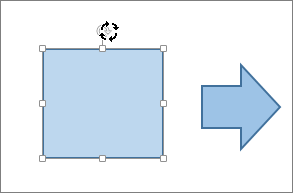
- Pokud chcete omezit otáčení na 15stupňové kroky, podržte při přetahování úchytu pro otočení klávesu Shift.
- Jestliže otáčíte několik obrazců, neotáčejí se jako skupina, ale každý obrazec se otáčí kolem svého vlastního středu.
Otočení o přesný úhel ve stupních
- Klikněte na objekt, který chcete otočit.
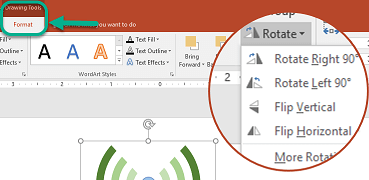
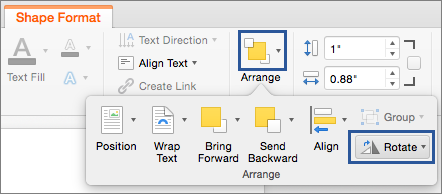
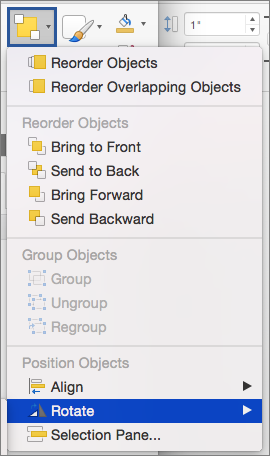
- V části Nástroje kreslení (nebo Nástroje obrázků, pokud otáčíte obrázek) na kartě Formát klikněte ve skupině Uspořádat na tlačítko Otočit a potom klikněte na položku Další možnosti otáčení.

- V otevřeném podokně nebo dialogovém okně zadejte do pole Otočení hodnotu, o kterou chcete objekt otočit. Objekt můžete také přesně pootočit pomocí šipek.
Pokud se karty Formát – Nástroje kreslení nebo Nástroje obrázku nezobrazují, zkontrolujte, jestli jste vybrali textové pole, obrazec nebo WordArt. Abyste kartu Formát otevřeli, bude možná potřeba na objekt poklikat.
Otočení o 90 stupňů
Klikněte na objekt, který chcete otočit.
V části Nástroje kreslení (nebo Nástroje obrázku, pokud otáčíte obrázek) na kartě Formát klikněte ve skupině Uspořádat na tlačítko Otočit a potom vyberte příslušný postup:
- Chcete-li otočit objekt o 90 stupňů směrem doprava, klikněte na příkaz Otočit doprava o 90°.
- Chcete-li otočit objekt o 90 stupňů směrem doleva, klikněte na příkaz Otočit doleva o 90°.
Pokud se karty Formát – Nástroje kreslení nebo Nástroje obrázku nezobrazují, zkontrolujte, jestli jste vybrali textové pole, obrazec, WordArt nebo obrázek. Abyste kartu Formát otevřeli, bude možná potřeba na objekt poklikat.
Překlopení objektu
Pomocí nástrojů Překlopit můžete vytvořit efekt zrcadlení nebo překlopit objekt vzhůru nohama (převrátit ho).
Klikněte na objekt, který chcete otočit.
V části Nástroje kreslení (nebo Nástroje obrázku, pokud otáčíte obrázek) na kartě Formát klikněte ve skupině Uspořádat na tlačítko Otočit a potom vyberte příslušný postup:
- Jestli chcete otočit objekt vzhůru nohama, klikněte na Překlopit svisle.
- Jestli chcete vytvořit zrcadlový obraz objektu, klikněte na Překlopit vodorovně.
Pokud se karty Formát – Nástroje kreslení nebo Nástroje obrázku nezobrazují, zkontrolujte, jestli jste vybrali textové pole, obrazec, WordArt nebo obrázek. Abyste kartu Formát otevřeli, bude možná potřeba na objekt poklikat.
Změna směru textu v překlopeném objektu
Tip:
Pokud chcete jednoduše vytvořit zrcadlový obraz textu v dokumentu, přečtěte si článek Zrcadlové obrácení textu nebo obrázku.
Jestliže otáčíte objekt, otočíte zároveň jakýkoli text nacházející se v něm. Text uvnitř překlopeného objektu ale nástroj pro otáčení nepřeklopí automaticky. Pokud chcete text převrátit spolu s objektem, ve kterém se nachází, můžete v Outlooku, Excelu a PowerPointu udělat následující.
Vyberte objekt, který chcete převrátit, klikněte na něj pravým tlačítkem myši a pak klikněte na Formát obrazce.
V podokně Formát obrazce klikněte v části Možnosti obrazce na Efekty.
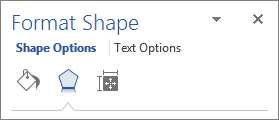
V části Prostorové otočení v jednom z polí Otočení (X, Y nebo Z podle toho, jak chcete text otočit) zadejte 180.

Poznámka
- Změna otočení může ovlivnit barvu výplně objektu. Barvu výplně můžete upravit v podokně Formát obrazce na kartě Výplň & čáry
 .
. - Po kliknutí na objekt, ve kterém chcete upravit text, se tento text během úprav dočasně vrátí zpět do původní podoby. Opačný směr textu se obnoví, až úpravu textu dokončíte a kliknete mimo objekt.
- Změna otočení může ovlivnit barvu výplně objektu. Barvu výplně můžete upravit v podokně Formát obrazce na kartě Výplň & čáry
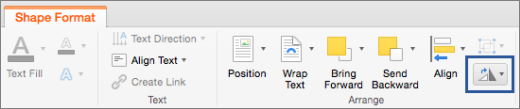

Změna směru textu
Přečtěte si článek Změna směru nebo zrcadlové obrácení textu.
Otočení tabulky nebo obrázku SmartArt
Zkopírujte tabulku nebo obrázek SmartArt, vložte ho jako obrázek a pak ho otočte.