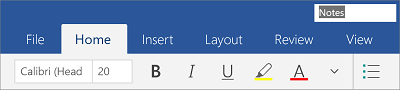
Při používání aplikací Office na mobilním zařízení se změny, které provedete, automaticky ukládají do cloudového umístění podle vašeho výběru. Při práci se souborem se změny ukládají automaticky a vaše dokumenty se ukládají pravidelně, i když jste offline.
Poznámka
Vždycky, když se změny automaticky uloží, se v názvu souboru zobrazí stav.
Na zařízení s Androidem můžete zvolit, kam se bude soubor ukládat, můžete soubor přejmenovat a pokud chcete, můžete také vypnout funkci automatického ukládání.
Uložení souboru do jiného umístění
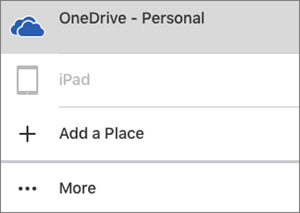
Při prvním vytvoření souboru uvidíte možnosti, kam jej můžete uložit.

Umístění souboru můžete změnit i potom, co ho vytvoříte.
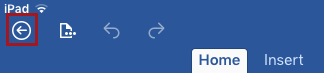
- Klepněte na Soubor>uložit jako.

- Klepněte na nové umístění souboru a potom klepněte na Uložit.
Vypnutí automatického ukládání
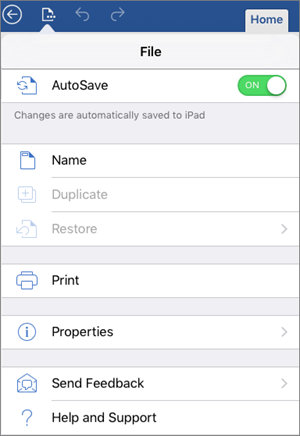
Během práce se souborem se změny ukládají automaticky. Při zapnutém automatickém ukládání se v záhlaví nezobrazuje tlačítko Uložit . Pokud nechcete, aby Office ukládal změny automaticky, můžete toto nastavení vypnout a ukládat je ručně.
Klepněte na Uložit soubor>.
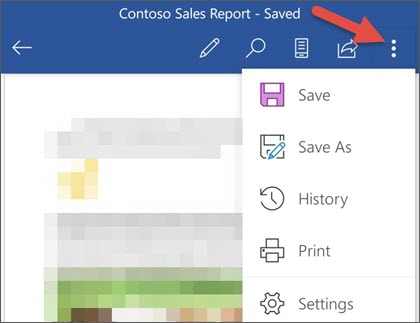
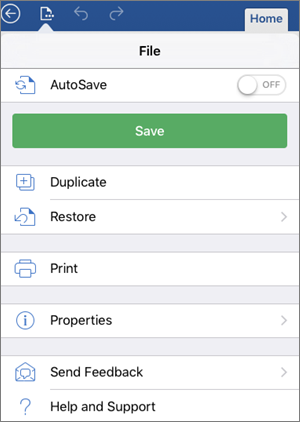
Přepínač Automatické ukládání přesuňte do polohy Vypnuto.
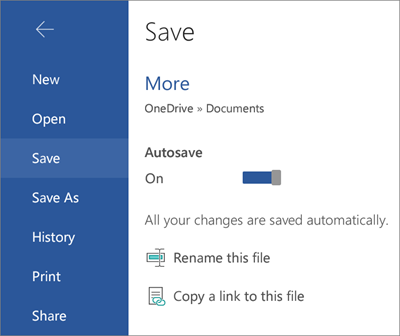
Když je automatické ukládání vypnuté, zobrazí se v záhlaví souboru tlačítko Uložit.
Přejmenujte soubor
Office soubory automaticky ukládá hned při jejich vytvoření, což znamená, že jim dá nějaký název. Můžete ho kdykoli změnit tak, že klepnete na název souboru a zadáte nový název.

Můžete také uložit kopii souboru a dát mu nový název.
- Klepněte na Soubor>uložit jako.
- Zadejte nový název a klepněte na Uložit.