
Informace o digitálních podpisech (označovaných také jako digitální ID), k čemu slouží a jak je používat ve aplikaci Word, Excel a PowerPoint, najdete v tématu Vše o digitálních podpisech.
Vytvoření řádku podpisu v aplikaci Word nebo Excel (desktopová aplikace)
Umístěte v dokumentu nebo listu ukazatel na místo, kde chcete vytvořit řádek podpisu.
Na kartě Vložení vyberte Přidat řádek podpisu ve skupině Text .
V dialogovém okně Nastavení podpisu zadejte informace, které se mají zobrazit pod řádkem podpisu:
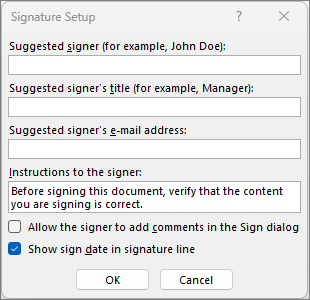
- Navrhovaná podepisující osoba: Celé jméno podepisující osoby.
- Funkce navrhované podepisující osoby: Funkce podepisující osoby (pokud existuje).
- E-mailová adresa navrhované podepisující osoby: V případě potřeby e-mailovou adresu podepisující osoby.
- Pokyny pro podepisující osobu: Přidejte pokyny pro podepisující osobu, jako "Před podepsáním dokumentu si ověřte obsah".
Zaškrtněte jedno nebo obě tato políčka:
• Povolit podepisující osobě přidávat komentáře v dialogovém okně Podepsat : Umožněte podepisující osobě zadat účel podpisu.
• Zobrazit datum podpisu v řádku podpisu S podpisem se zobrazí datum podepsání dokumentu.Vyberte OK.
Chcete-li přidat další řádky podpisu, opakujte tyto kroky.
Poznámka
Pokud dokument zůstane bez podpisu, zobrazí se panel zpráv Podpisy. Výběrem možnosti Zobrazit podpisy dokončete proces podepsání.

Podepsání řádku podpisu v aplikaci Word nebo Excel (desktopová aplikace)
Podepsáním řádku podpisu přidáte viditelnou podobu svého podpisu i digitální podpis.

V souboru klikněte pravým tlačítkem myši na řádek podpisu a zvolte Podepsat.
Pokud se soubor otevře v chráněném zobrazení, vyberte možnost Přesto upravit, pokud soubor pochází ze spolehlivého zdroje.Udělejte jednu nebo víc z těchto věcí:
Chcete-li přidat tištěnou verzi podpisu, zadejte své jméno do pole vedle symbolu X.
Pokud chcete přidat ručně psaný podpis, podepište se pomocí funkce rukopisu do pole vedle symbolu X .
Pokud chcete použít obrázek psaného podpisu, zvolte Vybrat obrázek. V dialogovém okně Vložit obrázky vyberte umístění souboru s obrázkem podpisu, vyberte soubor a pak zvolte Vybrat.
Poznámka
Zákazníkům, kteří používají čínské (tradiční nebo zjednodušené), korejské nebo japonské jazykové verze, se zobrazí možnost Řádek podpisu s razítkem.
Vyberte Podepsat.
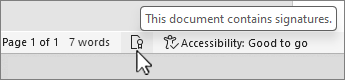
V dolní části dokumentu nebo listu se zobrazí tlačítko Podpisy.
Poznámka
Řádek podpisu můžete podepsat tak, že na něj poklikáte. Zadejte název vedle znaku X.
Odebrání digitálních podpisů z aplikace Word nebo Excel (desktopová aplikace)
- Otevřete dokument nebo list obsahující viditelný podpis, který chcete odebrat.
- Klikněte pravým tlačítkem myši na řádek podpisu a vyberte Odebrat podpis.
- Vyberte Ano.
Poznámka
Podpis lze kromě toho odebrat také výběrem šipky vedle podpisu v podokně podpisu. Vyberte Odebrat podpis.
Vše o digitálních podpisech
- Definice digitálního podpisu
- Řádky podpisu ve Wordu a Excelu
- Neviditelné digitální podpisy ve Wordu, Excelu nebo PowerPointu
- Přidání neviditelných digitálních podpisů ve Wordu, Excelu nebo PowerPointu
- Odebrání neviditelných digitálních podpisů z Wordu, Excelu nebo PowerPointu
Definice digitálního podpisu
Digitální podpis je elektronické, šifrované razítko potvrzující pravost digitálních informací, například e-mailových zpráv, maker nebo elektronických dokumentů. Podpis potvrzuje, že informace pocházejí od autora podpisu a že nebyly změněny.
Podpisový certifikát a certifikační autorita
Podpisový certifikát: Jestliže chcete vytvořit digitální podpis, musíte mít podpisový certifikát, který prokazuje vaši identitu. Při odeslání digitálně podepsaného makra nebo dokumentu odesíláte také certifikát a veřejný klíč. Certifikáty vydává certifikační autorita a platnost certifikátů je (podobně jako u řidičských průkazů) možné odvolat. Certifikát obvykle platí 1 rok, po jehož uplynutí musí podepisující osoba podpisový certifikát obnovit nebo získat nový, aby mohla prokázat svou identitu.
Poznámka
Další informace o veřejných a privátních klíčích najdete v tomto článku.
Certifikační autorita Certifikační autorita je subjekt podobný notáři. Vystavuje digitální certifikáty, opatřuje certifikáty podpisem pro účely ověření jejich platnosti a sleduje, které certifikáty jsou odvolané nebo u kterých certifikátů vypršela jejich platnost.
Tip:
Další informace o získání digitálního certifikátu najdete v tématu o tom, jak získat digitální certifikát a vytvořit digitální podpis.
Co zaručuje digitální podpis?
- Pravost Podepisující osoba se potvrzuje jako autor podpisu.
- Integrita Obsah se po digitálním podepsání nezměnil ani nezfalšoval.
- Nepopiratelnost odpovědnosti Důkaz původu podepsaného obsahu pro všechny strany. Termín popiratelnost odpovědnosti označuje čin, kdy podepsaný popírá jakoukoli spojitost s podepsaným obsahem.
- Notářské ověření: Podpisy souborů aplikací Word, Excel nebo PowerPoint, které obsahují časové razítko ze zabezpečeného serveru, mají za určitých okolností platnost notářského ověření.
Autor obsahu, který chce poskytnout tyto záruky, musí obsah digitálně podepsat podpisem, který splňuje následující kritéria:
Digitální podpis je platný.
Certifikát přidružený k digitálnímu podpisu je aktuální (není prošlý).
Podepisující osoba nebo organizace, známá jako vydavatel, je důvěryhodná.
Důležité
U podepsaných dokumentů s platným časovým razítkem jsou podpisy považovány za platné bez ohledu na stáří nebo stav odvolání podpisového certifikátu.
Certifikát přidružený k digitálnímu podpisu je podepisujícímu vydavateli vydán renomovanou certifikační autoritou.
Řádky podpisu v aplikaci Word a Excel
Řádek podpisu připomíná tradiční zástupný symbol podpisu, který může být zobrazený v tištěném dokumentu. Funguje to ale jinak. Při vložení řádku podpisu do souboru Microsoft 365 může autor zadat informace o zamýšlené podepisující osobě a pokyny pro tuto osobu. Po odeslání elektronické kopie souboru zamýšlené podepisující osobě tato osoba uvidí řádek podpisu a oznámení, že je vyžadován její podpis. Podepisující může:
- Psaní podpisu
- Výběr obrázku rukopisného podpisu
- Napsat podpis pomocí funkce rukopisu počítače s dotykovou obrazovkou
Jakmile podepisující osoba přidá do dokumentu viditelnou reprezentaci svého podpisu, bude současně přidán digitální podpis k ověření identity podepisující osoby.
Důležité
Digitálně podepsaný dokument bude určený jen pro čtení, aby ho nebylo možné změnit.

Neviditelné digitální podpisy v aplikaci Word, Excel nebo PowerPoint
Neviditelný digitální podpis, podobně jako viditelný řádek digitálního podpisu, zaručuje pravost, integritu a původ dokumentu. Neviditelné digitální podpisy lze přidat do dokumentů aplikace Word, sešitů aplikace Excel a prezentací aplikace PowerPoint.
Podepsané dokumenty budou v dolní části obsahovat tlačítko Podpisy. U podepsaných dokumentů se také zobrazí informace o podpisu v části Informace, která se zobrazí po kliknutí na kartu Soubor.
Přidání neviditelných digitálních podpisů v aplikaci Word, Excel nebo PowerPoint (desktopová aplikace)
Chcete-li zajistit pravost obsahu dokumentu, můžete přidat neviditelný digitální podpis. Podepsané dokumenty budou v dolní části obsahovat tlačítko Podpisy.
- Na kartě Soubor vyberte Informace.
- Vyberte
 Zamknout dokument, Zamknout sešit nebo Zamknout prezentaci.
 - Vyberte Přidat digitální podpis.
- Pokud uvidíte zprávu Word, Excel nebo PowerPoint, přečtěte si ji a vyberte OK.
- V seznamu Typ závazku vyberte možnost podpisu.
- V dialogovém okně Podepsat , zadejte účel do pole Účel podepsání tohoto dokumentu .
- Vyberte Podepsat.
V digitálně podepsaném souboru se zobrazí tlačítko Podpisy a soubor bude určen pouze pro čtení, aby jej nebylo možné změnit.
Odebrání neviditelných digitálních podpisů z aplikace Word, Excel nebo PowerPoint (desktopová aplikace)
- Otevřete dokument, list nebo prezentaci obsahující neviditelný podpis, který chcete odebrat.
- Na kartě Soubor vyberte Informace.
- Vyberte
 Zobrazit podpisy Zobrazit podpisy.
 - Opět se zobrazí dokument, list nebo prezentace a zobrazí se podokno Podpisy.
- Vedle názvu podpisu vyberte šipku.
- Zvolte Odebrat podpis a pak vyberte Ano.