Spoluvytváření pomocí SharePointu, OneDrivu a Office je ve výchozím nastavení zapnuté, ale mohou nastat situace, které vám můžou spoluvytváření s ostatními zablokovat nebo znemožnit.
Řešení potíží se spoluvytvářením
Tady jsou některé věci, které můžou při pokusech o spoluvytváření souborů a dokumentů způsobovat problémy.
Soubor používá Správu přístupových práv k informacím (IRM) nebo DRM (Správa digitálních práv), ale nebyl použitý pomocí popisků citlivosti. Pokud chcete spoluvytvářet dokumenty, ve kterých se používá Správa přístupových práv k informacím pomocí popisků citlivosti Microsoft Purview Information Protection, budete muset kontaktovat správce, aby povolil spoluvytváření šifrovaných dokumentů. Viz Microsoft Purview (dodržování předpisů) (docs.com).
Soubor je rezervovaný. Příčinou může být vyžadování rezervace.

Další informace o tomto nastavení najdete v tématu Nastavení knihovny tak, aby vyžadovala rezervaci souborů.
Soubor je zašifrovaný pomocí ochrany heslem.
Formát souboru není podporovaný. Podporovány jsou pouze moderní formáty včetně .docx, .pptx, .xlsx a .xlsb. Spoluvytváření není možné v Office 2007 nebo starším formátu, .rtf nebo jiných formátech. Ve většině případů se dá nepodporovaný formát souboru uložit v podporovaném formátu z aktuálních verzí aplikace Word nebo PowerPoint.
Soubor se označí jako konečný. Vlastník souboru se rozhodl zastavit proces úprav nebo spoluvytváření souboru a soubor je teď jen pro čtení.
Některá nastavení zásad skupiny sady Office brání spoluvytváření, včetně následujících: Zakázat zásady klienta automatického sloučení, zakázat zásady serveru Co-Authoring a zakázat zásady Co-Authoring klienta. Přečtěte si článek Zakázání spoluvytváření v SharePointu nebo se obraťte na správce SharePointu.
Jedná se o soubor aplikace Word nebo Excel obsahující ovládací prvky ActiveX.
Pokoušíte se spoluvytvořit sešit Excelu, který používá verzi ISO formátu souboru sešitu Excelu (.xlsx).
Pokoušíte se spoluvytvářet sešit aplikace Excel ve verzi Excelu, která spoluvytváření nepodporuje. Další informace o tom, které verze tuto funkci podporují, najdete v tématu Současná spolupráce na sešitech Excelu se spoluvytvářením.
Pokoušíte se spoluvytvářet excelový sešit na místním webu SharePointu. Pokud si nejste jistí, jestli je váš web místní nebo ne, zeptejte osoby odpovědné za správu vašeho webu nebo oddělení IT. Další informace o spoluvytváření v Excelu najdete v tématu Současná spolupráce na sešitech Excelu se spoluvytvářením.
Excelový nebo wordový soubor obsahuje nepodporovaný objekt, například objekt Ole, obrázek SmartArt, graf nebo objekt rukopisu. Zkuste otevřít verzi s objektem a zjistit, jestli neblokuje spoluvytváření.
Dokument aplikace Word používá hlavní dokumenty s vnořenými dokumenty, obsahuje sady rámců HTML nebo se publikuje jako blog.
Dokument aplikace Word byl ponechán otevřený po dlouhou dobu bez zavření.
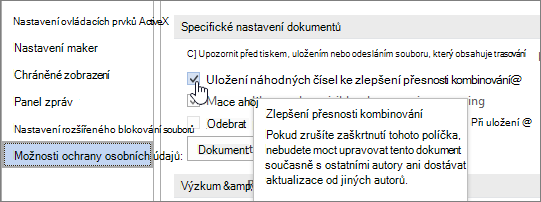
V Word dokumentu není zaškrtnuté políčko Uložit náhodná čísla ke zlepšení přesnosti kombinování. Word přidá náhodná čísla do uložených dokumentů, aby bylo možné sledovat související verze. Postup kontroly:
Zapnutím možnosti Uložit náhodná čísla pro zlepšení přesnosti kombinováníKlikněte na pásu karet na kartu Soubor a kliknutím na Možnosti zobrazte dialogové okno Možnosti aplikace Word.
Klikněte na Centrum zabezpečení a potom na Nastavení Centra zabezpečení a zobrazte tak dialogové okno Centrum zabezpečení .
Klikněte na Možnosti ochrany osobních údajů a potom v části Nastavení specifické pro dokument .
Ujistěte se, že je zaškrtnuté políčko Uložit náhodná čísla ke zlepšení přesnosti kombinování .