
Některé moderní klávesnice obsahují novou klávesu, která vám může pomoct pracovat s Office produktivněji.
Důležité
Klíč Office vyžaduje, abyste používali aktualizaci Windows 10 z května 2019 (verze 1903) nebo novější. Nejste si jistí, jakou verzi Windows máte? Přečtěte si článek Jakou verzi Windows používám?
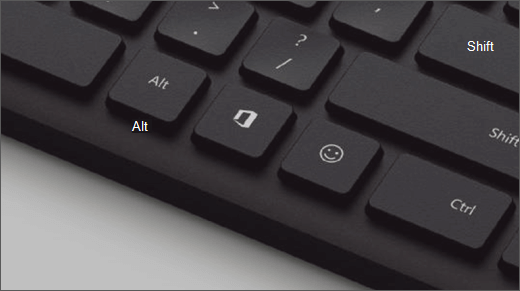
Použití klávesy Office
Klepněte na klávesu Office a aplikace Office (pokud ji máte nainstalovanou) se otevře. Pokud ji nemáte nainstalovanou, otevře se Office.com ve výchozím prohlížeči.
Existuje také několik zkratek, kdy stisknete klávesu Office v kombinaci s jinou klávesou. Tyto klávesové zkratky jsou:
| Zkratka | Co umožňuje? | Stiskněte jej znovu. |
|---|---|---|
| Klávesa Office+W | Otevře se Word. | Otevře nové okno aplikace Word. |
| Klávesa Office + P | Otevření PowerPointu | Otevře nové okno PowerPointu. |
| Klávesa Office + X | Otevře Excel | Otevře nové okno Excelu. |
| Klávesa Office + O | Otevře se Outlook. | Aktivuje stávající okno Outlooku ve složce Doručená pošta. |
| Klávesa Office + T | Otevře Microsoft Teams | Aktivuje stávající okno Microsoft Teams |
| Klávesa Office + D | Otevře OneDrive v Průzkumník souborů. | Aktivuje stávající okno aplikace Průzkumník souborů, pokud je kořenová složka OneDrivu stále vybraná; v opačném případě otevře nové okno aplikace Průzkumník souborů s vybraným OneDrivem. |
| Klávesa Office + N | Otevře se OneNote. | Otevře se nové okno OneNotu. |
| Klávesa Office + L | Otevře LinkedIn ve výchozím prohlížeči | Otevře LinkedIn na další kartě ve výchozím prohlížeči. |
| Klávesa Office + Y | Otevře Viva Engage | Otevře Viva Engage na další kartě ve výchozím prohlížeči |