
OneNote sice automaticky ukládá poznámky během práce, měli byste ale vždycky poznámkové bloky (stejně jako ostatní soubory a data v počítači) zálohovat. Pevný disk se může zhroutit každému, a pokud se to stane vám, vaše poznámky jsou navždy pryč. Pokud si svoje poznámkové bloky zálohujete, můžete v případě potřeby poznámky obnovit ze zálohy .
Poznámka
- Automatické zálohování je k dispozici jenom v desktopové verzi OneNotu pro Windows. Pokud aktuálně používáte OneNote pro web nebo OneNote na jiné platformě, navštivte www.onenote.com a stáhněte si zdarma OneNote 2016 pro verzi OneNotu pro Windows.
- Nastavte automatické zálohování a zvolte umístění, do kterého se budou soubory ukládat. Ujistěte se, že vyberete umístění, které není na pevném disku vašeho počítače.
- Zvolte Možnostisouboru>.
- V dialogovém okně Možnosti aplikace OneNote vyberte Ukládání a zálohování.
- Vpravo v části Uložit vyberte možnost Záložní složka>Změnit.
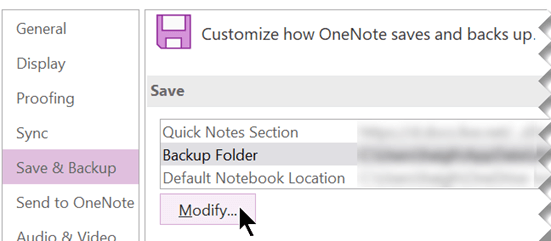
- V dialogovém okně Vybrat složku přejděte do své zálohovací složky. Můžete třeba použít soukromou složku ve vaší síti nebo jednotku USB.
- Potvrďte nové umístění volbou Vybrat a pak vyberte OK.
OneNote bude zálohovat soubory vašich poznámkových bloků automaticky každý týden. Pokud si zapisujete hodně důležitých poznámek, můžete své poznámkové bloky zálohovat častěji, když upravíte další nastavení Ukládání a zálohování v dialogu Možnosti aplikace OneNote.
Tip:
Umístění zálohy můžete kdykoli změnit opakováním předchozích kroků.
Ruční zálohování poznámkových bloků
Kdykoli v poznámkových blocích přidáte nebo změníte hodně informací, které si nemůžete dovolit ztratit, můžete spustit ruční zálohování.
- Zvolte Možnostisouboru>.
- V dialogovém okně Možnosti aplikace OneNote vyberte Ukládání a zálohování.
- Na pravé straně v části Uložit vyberte Zálohovat všechny poznámkové bloky.
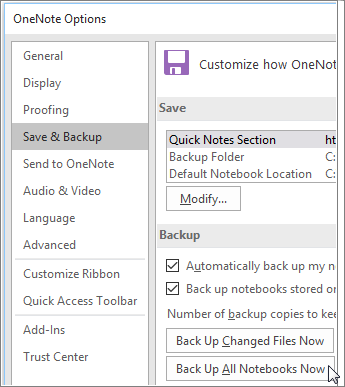
- Když se zobrazí oznámení, že zálohování bylo úspěšně dokončeno, vyberte OK.
Pro většinu lidí budou asi nejdůležitější nejnovější poznámky. Pokud ale chcete funkce zálohování používat k archivaci důležitých poznámek delší dobu, zajistěte, aby novější zálohování nepřepisovalo starší zálohy. Tyto možnosti můžete nastavit úpravou hodnoty Počet udržovaných záložních kopií v nastavení Ukládání a zálohování v dialogu Možnosti aplikace OneNote.