
Důležité
Podpora OneNotu pro Windows 10 skončí v říjnu 2025. Pokud chcete mít přehled o nejnovějších funkcích OneNotu, získejte OneNote z Microsoft Storu nebo jako součást Microsoftu 365.
Ve OneNotu pro Windows 10 můžete při kreslení nebo psaní poznámek rukou vybrat barvu a tloušťku nových i stávajících tahů perem.
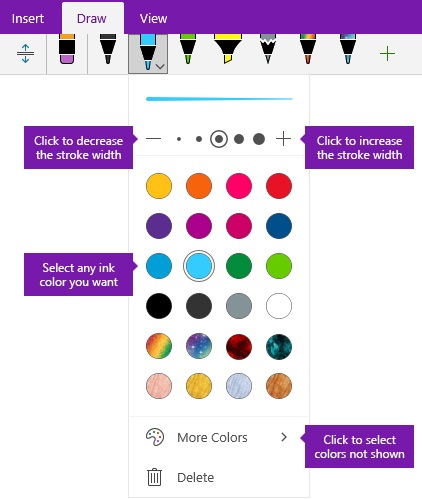
Nastavení barvy a tloušťky nových tahů perem
Na kartě Kreslení klikněte nebo klepněte na pero nebo zvýrazňovač , který chcete použít, klikněte na šipku dolů, která se zobrazí vedle vybraného textu, a vyberte preferovanou barvu rukopisu.
Tip:
Pokud se požadovaná barva nezobrazuje v paletě, klikněte na Další barvy.
V případě potřeby znovu klikněte na šipku dolů vedle vybraného pera nebo zvýrazňovače a pak vyberte tloušťku tahů inkoustem, které chcete kreslit, jedním z následujících způsobů:
- Opakovaným kliknutím nebo klepnutím na symbol + můžete zvětšovat tloušťku pera nebo zvýrazňovače.
- Opakovaným kliknutím nebo klepnutím na symbol – můžete zmenšovat tloušťku pera nebo zvýrazňovače.
Kreslete nebo ručně napište poznámky na obrazovku.
Tip:
Pokud chcete při kreslení nebo psaní poznámek kdykoli změnit barvu nebo tloušťku pera nebo zvýrazňovače, opakujte kroky 1 a 2 podle potřeby.
Nastavení barvy a tloušťky stávajících tahů perem
Pokud chcete změnit barvu nebo tloušťku tahů perem, které jste už nakreslili, můžete snadno provést úpravy.
Na kartě Kreslení klikněte na nástroj Laso a vyberte existující rukopisný tah (nebo tahy), jehož barvu nebo tloušťku chcete upravit.
Klikněte nebo klepněte na pero nebo zvýrazňovač , který chcete použít, klikněte na šipku dolů, která se zobrazí vedle výběru, a pak udělejte jednu z těchto věcí:
Kliknutím vyberte upřednostňovanou barvu rukopisu.
Tip:
Pokud se požadovaná barva nezobrazuje v paletě, klikněte na Další barvy.
Opakovaným kliknutím nebo klepnutím na symbol + můžete zvětšovat tloušťku pera nebo zvýrazňovače.
Opakovaným kliknutím nebo klepnutím na symbol – můžete zmenšovat tloušťku pera nebo zvýrazňovače.