
Důležité
Podpora OneNotu pro Windows 10 skončí v říjnu 2025. Pokud chcete mít přehled o nejnovějších funkcích OneNotu, získejte OneNote z Microsoft Storu nebo jako součást Microsoftu 365.
Kontrola pravopisu při psaní
OneNote pro stolní počítače s Windows 10 automaticky hledá potenciální pravopisné chyby a označuje je červenou vlnovkou:
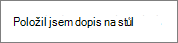
Klikněte pravým tlačítkem myši na podtržené slovo a v možnostech kontroly pravopisu vyberte navrhované slovo, přidejte slovo do slovníku nebo chybu ignorujte.
Pokud dáváte přednost skrytí pravopisných chyb při práci, zvolte Nastavení a další možnosti> tlačítek >Kontrola pravopisu a změňte přepínač tak, aby se pravopisné chyby skryly.
Poznámka
Upozorňujeme, že pravopisné chyby nemůžete zkontrolovat v celém oddílu nebo stránce. Pravopisné chyby můžete kontrolovat jenom jednu po druhé tak, jak se zobrazují v červené vlnovce.
Kontrola pravopisu v jiném jazyce
Pokud vytváříte poznámky, které obsahují text v různých jazycích, můžete zkontrolovat pravopis v každém z těchto jazyků.
- Klikněte pravým tlačítkem na nesprávně napsané slovo nebo ho stiskněte a podržte.
- Klikněte nebo klepněte na šipku vedle tlačítka Kontrola pravopisu a mluvnice.
- Klikněte nebo klepněte na Nastavit jazyk.
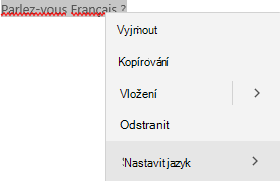
- V podokně, které se otevře, vyberte nebo vyhledejte jazyk, ve kterém chcete zkontrolovat pravopis.
Poznámka
Pokud ještě nemáte nástroje kontroly pravopisu nainstalované, může se při prvním výběru jazyka zobrazit upozornění. Podle pokynů ve zprávě jazyk přidejte.