
Poznámka
Pokud v aplikacích Word, Excel, PowerPoint nebo OneNote nevidíte Copilota, nemusí být součástí vašeho předplatného Microsoft 365 nebo nemusí být dostupný podle nastavení vaší organizace. Zjistěte, jakou licenci na Copilota máte.
Joseph se setkává se svým manažerem každý druhý týden. Během těchto schůzek si uchovává poznámky v OneNotu, aby měl přehled o tom, o čem se baví, a o všech následných úkolech. Tento týden diskutovali o Josephově povýšení, včetně toho, jak přejít do své nové role, očekávání výkonu a jak mu pomoci začít pracovat.
Po schůzce měl Joseph pocit, že je zahlcen množstvím informací, a tak se rozhodl použít OneNote k extrahování seznamu úkolů ze svých poznámek ze schůzky.
Aby extrahoval seznam úkolů, provede Joseph následující kroky:
Přejděte na stránku, ze které chcete extrahovat seznam úkolů.
Na pásu karet Domů vyberte Copilot.
Na pravé straně OneNotu se otevře podokno Copilot.Do pole Copilot compose zadejte "Extrahuj seznam úkolů z poznámek k nové roli na této stránce. Zahrňte úkoly pro převod předchozí role na nového vlastníka a úkoly pro onboarding do mé nové role."
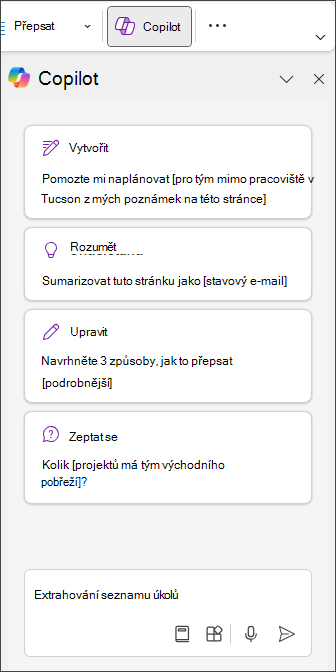
Vyberte šipku Odeslat.
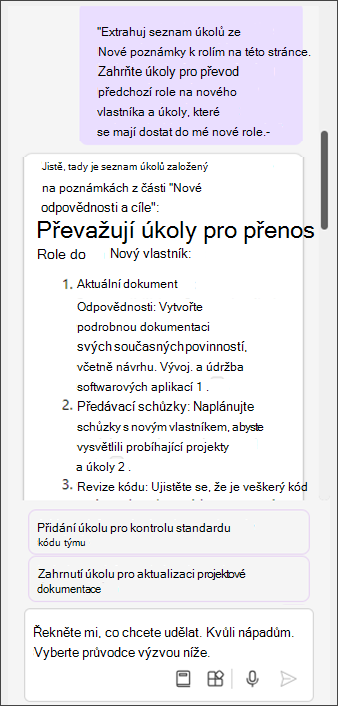
Copilot vytvoří seznam úkolů pomocí poznámek OneNotu.Vyberte Kopírovat , abyste ho zkopírovali do schránky, nebo ho dolaďte zadáním dalších podrobností do pole pro psaní zpráv, například "Přidejte 3 hlavní priority".
Tip:
Seznam můžete z poznámek OneNotu extrahovat také tak, že kliknete pravým tlačítkem na stránku a vyberete Copilot > Vytvořit seznam úkolů.
Joseph má teď přehledný a uspořádaný seznam úkolů s termíny a prioritami, které vytáhne přímo ze svých poznámek. Tento seznam může zkopírovat a vložit na stránky v OneNotu a do dalších aplikací, aby bylo snazší sledovat pokrok a aby jeho vedoucí věděl, jak se zlepšuje. Joseph může přejít na svou novou roli s vědomím, že má všechno pokryté.
Další informace
Nejčastější dotazy k funkci Copilot ve OneNotu