
Poznámka
Pokud v aplikacích Word, Excel, PowerPoint nebo OneNote nevidíte Copilota, nemusí být součástí vašeho předplatného Microsoft 365 nebo nemusí být dostupný podle nastavení vaší organizace. Zjistěte, jakou licenci na Copilota máte.
Přepsání textu ve OneNotu pomocí Copilotu
Marco se připravuje na přijímací zkoušky na vysoké školy psaním cvičných esejí. Ve svých esejích chce Marco vyjádřit svou vášeň pro počítačové vědy a své úspěchy v různých projektech. Má však pocit, že jeho psaní je příliš neformální a postrádá akademické výrazy. Rozhodl se použít funkci Přepsat s Copilotem ve OneNotu, což je nástroj, který mu pomáhá upravit styl a tón.
Aby Marco přepsal jednu ze svých cvičných esejí, provede následující kroky:
Vyberte text na stránce OneNote, který je potřeba přepsat.
Klikněte pravým tlačítkem na vybraný text.
V nabídce zobrazené po kliknutí pravým tlačítkem myši vyberte Přepsat.
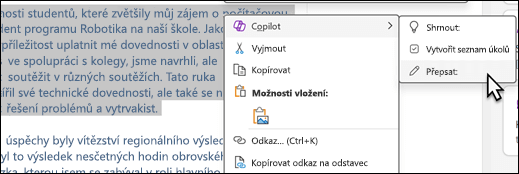
Pokud chcete přepsaný text zachovat, vyberte Zachovat. Pokud chcete přepsaný text zahodit, vyberte Zahodit.
Marco Copilotův koncept zahodí, protože chce, aby byla esej akademičtější než první koncept Copilotu.
Marco provede následující kroky, aby Copilotu poskytl jasnější pokyny:
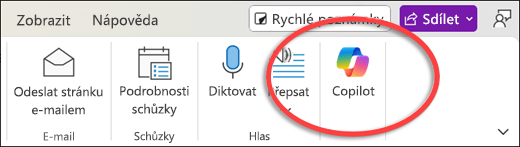
Na pásu karet Domů ve OneNotu vyberte Copilot.
Vyberte text na stránce OneNote, který je potřeba přepsat.
Do pole Copilot pro psaní zadejte "Přepiš vybraný text tak, aby zněl akademičtěji."
Tip:
Případně v poli pro psaní Copilotu vyberte
 Zobrazit výzvu a pak Upravit. V seznamu výzev vyberte Přepsat a do pole pro psaní zpráv zadejte zbytek výzvy.
Vyberte šipku Odeslat.
Vyberte tlačítko Kopírovat a vložte ho na stránku OneNote.
Marco je s přepsanou verzí Copilotu spokojen. Poté, co sám v eseji provedl několik dalších úprav, se cítí lépe připravený na to, začít psát své eseje pro přijímací zkoušky na vysokou školu.