
Poznámka
Pokud v aplikacích Word, Excel, PowerPoint nebo OneNote nevidíte Copilota, nemusí být součástí vašeho předplatného Microsoft 365 nebo nemusí být dostupný podle nastavení vaší organizace. Zjistěte, jakou licenci na Copilota máte.
Shrnutí poznámek pomocí Copilotu
Laura je právnička, která pracuje v malé firmě, která se zabývá občanskoprávními případy. Pracuje na případu dopravní nehody a právě skončila s výpovědí obžalovaného. Nahrála výpověď do OneNotu pomocí funkce nahrávání zvuku a funkce přepisu. Na stejné stránce si také zapisovala poznámky stylusem a zvýrazňovala důležité body a otázky.
Musí shrnout výpovědi pro svého nadřízeného, který případ posoudí a rozhodne o dalších krocích. Nemá moc času, protože se musí brzy připravit na další schůzku. Rozhodla se použít funkci Souhrn v Copilotu ve OneNotu.
Pokud chce vytvořit souhrn, provede Laura následující kroky:
- Přejděte na stránku, kterou je třeba shrnout.
- Na pásu karet na kartě Domů vyberte Copilot. Na pravé straně OneNotu se otevře podokno Copilot.
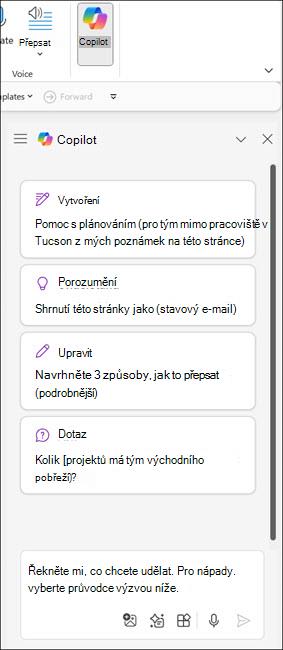
- Do pole Copilot compose zadejte "Create a summary of the deposition notes on this page. Focus the summary on the chronological order of events and place the events into bullet points."
- Vyberte šipku ikony Poslat
 .
.
Copilot pomocí přepisu a poznámek vytvoří souhrn událostí autonehody s odrážkami v chronologickém pořadí, umístí ho do podokna Copilot a cituje zdroje pro svou reakci.
Laura si ji krátce prohlédne a provede několik menších úprav. Zkopíruje souhrn a pošle ho e-mailem svému nadřízenému.
Další informace
Nejčastější dotazy k funkci Copilot ve OneNotu