
Pokud často používáte aplikaci Word, můžete být na upravování stávajících stylů zvyklí, takže můžete svoje oblíbené styly rychle vybírat a používat je, kdykoli chcete. Aplikace OneNote nenabízí stejnou funkci pro přizpůsobení seznamu stylů, ale můžete pomocí funkce Kopírovat formát zkopírovat styl, který jste vytvořili, a použít ho na další části textu.
- Vyberte text s formátováním, které chcete kopírovat.
- Klikněte naKopírovat formátdomů>.
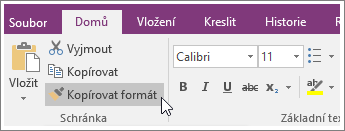
- Neklikejte nikam jinam na stránce, najděte text, který chcete formátovat, a přetáhněte přes něho ukazatel myši v podobě malířského štětce.
Tip:
Pokud je text, který chcete formátovat, na jiné stránce nebo v jiném oddílu poznámkového bloku, můžete na něj přejít kliknutím na posuvníky nebo záložky. Jen dávejte pozor, abyste neklikli na stránku nebo jiné části textu, jinak se formátování použije tam. Pokud uděláte chybu, stiskněte Ctrl+Z a zkuste to znovu.
Použití formátování na několik oblastí najednou
Pokud chcete stejné formátování použít na několik oblastí textu, můžete to udělat poklikáním na Kopírovat formát.
- Vyberte text s formátováním, které chcete kopírovat.
- Klikněte na Domů a poklikejte na tlačítko Kopírovat formát .
- Neklikejte nikam jinam na stránce, najděte text, který chcete formátovat, a přetáhněte přes něho ukazatel myši v podobě malířského štětce.
- Zopakujte krok 3 pro každý další výběr textu, který chcete naformátovat.
- Až budete chtít funkci Kopírovat formát přestat používat, klikněte znovu na tlačítko Kopírovat formát.