
Důležité
14. října 2025 skončila podpora Office 2016 a Office 2019. Upgradujte na Microsoft 365, abyste mohli pracovat kdekoliv na libovolném zařízení a měli jste dál k dispozici podporu.
Pokud už na OneDrivu nepotřebujete sdílený poznámkový blok aplikace OneNote 2016, musíte udělat důležité rozhodnutí. Chcete poznámkový blok odstranit natrvalo? Nebo poznámkový blok chcete zachovat, ale už ho nechcete mít na OneDrivu?
Odstranění poznámkového bloku z OneDrivu
Pokud nechcete, aby se poznámkový blok zobrazoval na OneDrivu a nechcete ukládat žádné poznámky, můžete poznámkový blok odstranit.
Upozornění
Odstranění poznámkového bloku je trvalé. Ujistěte se, že ho opravdu chcete odstranit a že jste si zkopírovali všechny informace, které chcete zachovat.
Poznámka
Pokud máte poznámkový blok, který chcete odstranit, na svém počítači a ne v cloudu, přečtěte si článek Odstranění poznámkového bloku z počítače.
- Otevřete OneDrive a najděte poznámkový blok v seznamu dokumentů.
- Najeďte myší na dlaždici poznámkového bloku a zaškrtněte políčko, které se objeví.
- Zvolte Spravovat>odstranění.
- Vraťte se do OneNotu a klikněte na název poznámkového bloku, který jste právě odstranili z OneDrivu.
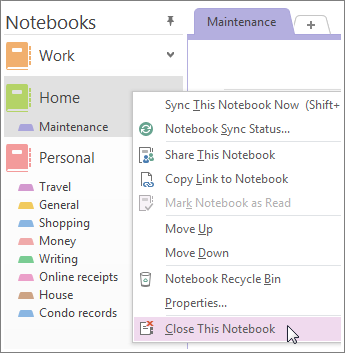
- Klikněte na tento poznámkový blok pravým tlačítkem a zvolte Zavřít tento poznámkový blok.
Důležité
Zavření odstraněného poznámkového bloku v seznamu poznámkových bloků je důležité, jinak se OneNote pokusí synchronizovat poznámkový blok, který už neexistuje, a zobrazí se chyba synchronizace.
Přesunutí poznámkového bloku do počítače
Pokud chcete zachovat obsah poznámkového bloku, ale už ho nechcete mít na OneDrivu, můžete si ho přesunout do počítače. Poznámkový blok nejde přesunout na nové místo jako celek. Napřed si vytvoříte nový poznámkový blok na počítači a pak přesunete jeho obsah oddíl po oddílu. Pak můžete obsah přesunout do nového poznámkového bloku a starý poznámkový blok odstranit z OneDrivu.
Poznámka
Přesunutí poznámkového bloku do počítače má svoje nevýhody. Ke svým poznámkám se nedostanete z žádného jiného zařízení. Pokud chcete plně využít výhod OneNotu, ale nechcete, aby vaše poznámky viděl někdo jiný, zvažte ponechání poznámkového bloku na OneDrivu. Poznámkový blok nemusíte sdílet s nikým jiným než se sebou, budete si ho ale moct otevřít na smartphonu, tabletu nebo na webu. Pokud ostatní už mají přístup k vašem poznámkovému bloku, můžete ho kdykoli přestat sdílet nebo změnit, kdo ho může prohlížet nebo upravovat.
- Ve OneNotu zvolte Soubor>nového>počítače.
- Dejte novému poznámkovému bloku nějaký název a zvolte Vytvořit poznámkový blok.
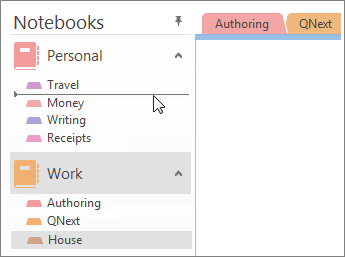
- Klikněte na šipku vedle názvu poznámkového bloku, abyste viděli všechny svoje poznámkové bloky.

- Kliknutím na ikonu připínáčku si podokno Poznámkové bloky připněte.
- Teď, když vidíte všechny svoje poznámkové bloky, přetáhněte jednotlivé oddíly z poznámkového bloku, který chcete odstranit, do poznámkového bloku, který jste právě vytvořili.
- Otevřete OneDrive a najděte poznámkový blok v seznamu dokumentů.
- Najeďte myší na dlaždici poznámkového bloku a zaškrtněte políčko, které se objeví.
- Zvolte Spravovat>odstranění.
- Vraťte se do OneNotu a klikněte na název poznámkového bloku, který jste právě odstranili z OneDrivu.
- Klikněte na tento poznámkový blok pravým tlačítkem a zvolte Zavřít tento poznámkový blok.