
Protože se obsah poznámkového bloku průběžně mění, můžete se rozhodnout oddíly, které už nepotřebujete, odstranit.
Upozornění
Když odstraníte oddíl poznámkového bloku, odstraní se i všechny stránky v oddílu, včetně poznámek na těchto stránkách.
Odstranění oddílu
- Klikněte pravým tlačítkem myši na kartu oddílu a pak klikněte na Odstranit.
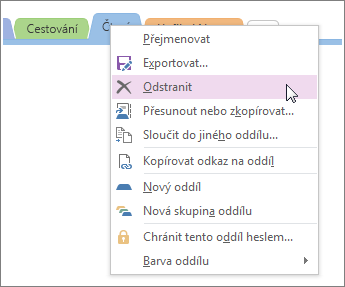
Pokud oddíl odstraníte a vzápětí si to rozmyslíte, stiskněte na klávesnici Ctrl+Z. Tato užitečná klávesová zkratka vrátí zpět poslední věc, kterou jste udělali – včetně odstranění.
Pokud jste oddíl odstranili omylem, můžete přejít do odpadkovéhokoše poznámkového blokuhistorie> a oddíl obnovit.
Odstranění oddílu s popiskem
Pokud vaše organizace používá popisky citlivosti, chrání OneNote označený obsah při jeho odstranění.
Když odstraníte oddíl s popiskem:
- Oddíl se přesune do složky Odstraněné poznámky v odpadkovém koši poznámkového bloku.
- Sekce si zachová popisek citlivosti, který měl v okamžiku, kdy jste ho odstranili.
Důležité
Když je odstraněný oddíl v koši, nemůžete u něj změnit ani odebrat popisek citlivosti a možná se budete muset přihlásit pod správným účtem, abyste mohli obsah s popiskem otevřít.