
Bez ohledu na to, jakou verzi OneNotu používáte, si můžete stáhnout nebo importovat kopii libovolného poznámkového bloku do počítače PC nebo Mac – buď jako zálohu, nebo nahrát jeho obsah na jiný účet. Můžete to udělat jenom prostřednictvím aplikace OneNote pro web.
Poznámka
- Export poznámkových bloků prostřednictvím aplikace OneNote pro web je dostupný jenom u poznámkových bloků uložených na osobních účtech OneDrivu.
- Nefunguje u poznámkových bloků uložených na OneDrivu (pracovního, školního) nebo SharePointu. Informace o exportu poznámkových bloků do souborů PDF z aplikace OneNote 2016 pro Windows najdete v tématu Export poznámek z OneNotu do PDF.
Export poznámkového bloku OneNotu
Ve webovém prohlížeči přejděte na OneNote pro web.
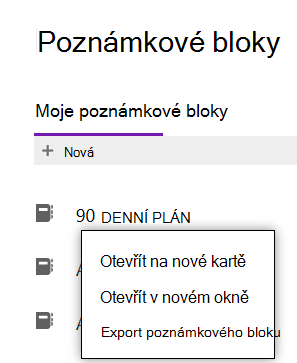
Na obrazovce, která se otevře, vyberte poznámkový blok, který chcete exportovat, a klikněte na něj pravým tlačítkem.
V nabídce vyberte Exportovat poznámkový blok.
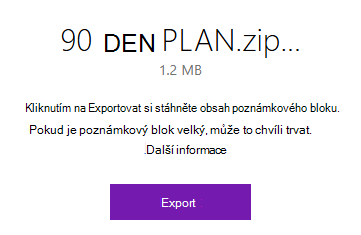
Zobrazí se nové automaticky otevírané okno s velikostí poznámkového bloku, který chcete stáhnout. Potvrďte kliknutím na Export. Ujistěte se, že máte k jejímu stažení dostatek místa. Pokud je stahování přerušeno z důvodu nedostatku úložného prostoru, budete muset znovu spustit, jakmile obnovíte dostatek místa na pevném disku.
Až se poznámkový blok stáhne, zobrazí se upozornění.
Tip:
Pokud proces začne, ale pak se zdá, že není dokončen, je možné, že nemáte k dispozici dostatek místa. Ručně odstraňte všechny nepotřebné soubory (včetně nenahraných poznámkových bloků) a zkuste to znovu.
Otevření exportovaného poznámkového bloku OneNotu
Pokud jste exportovali poznámkový blok a chcete zobrazit jeho obsah, můžete stažený poznámkový blok otevřít v aplikaci OneNote pro Windows.
- Přejděte do služby OneDrive Live a vytvořte novou složku.
- Do této složky můžete vytvořit nový poznámkový blok OneNotu nebo do této složky přesunout existující poznámkový blok. Ujistěte se, že poznámkový blok obsahuje aspoň několik stránek obsahu.
- Otevřete složku a vyberte Stáhnout.
- Složka bude stažena jako soubor ZIP.
- Rozbalte (rozbalte) stažený soubor ZIP.
- Ověřte, že extrahovaná složka obsahuje dva soubory OneNotu.
- Na zařízení s Windows otevřete aplikaci OneNote a poklikejte na soubor s názvem OneNote Table of Contents.
- Ověřte, jestli se poznámkový blok úspěšně otevře a jestli jsou všechny oddíly a stránky přístupné.
Poznámka
Tento proces je podporovaný jenom ve OneNotu pro Windows a není podporovaný v iOSu.
Import poznámkového bloku OneNotu
Tato funkce už je zastaralá. Pokud chcete znovu použít stránky OneNotu, přečtěte si téma Export poznámek z OneNotu do PDF.
Řešení potíží
Pokud při exportu nebo importu poznámkových bloků narazíte na problémy, vyzkoušejte návrhy uvedené níže.
Zdá se, že stahování poznámkového bloku nebylo dokončeno
Časem se velikost poznámkových bloků může výrazně zvětšit, zejména pokud používáte OneNote ke shromažďování vložených dokumentů, skenovaných obrázků, souborů PDF nebo videoklipů a zvukových klipů, které jsou součástí poznámek. Než se pokusíte stáhnout velké poznámkové bloky, ujistěte se, že máte na pevném disku počítače několik gigabajtů (GB) volného místa. Pokud je stahování přerušeno z důvodu nedostatku úložného prostoru, budete muset znovu spustit, jakmile obnovíte dostatek místa na pevném disku.
Stažený soubor obsahuje jenom soubor "errors.txt", ale žádnou složku poznámkového bloku
Po úspěšném stažení poznámkového bloku se uloží jako soubor ZIP, který obsahuje složku se stejným názvem jako poznámkový blok. Ve výjimečných případech se může stát, že stažený soubor ZIP neobsahuje žádné složky poznámkového bloku, ale zobrazuje jenom soubor s názvem errors.txt. Když k tomu dojde, během exportu se něco nepovedlo. Pokud chcete tento problém vyřešit, otevřete soubor errors.txt ze staženého souboru ZIP v textovém editoru a přečtěte si jeho obsah, kde najdete konkrétnější informace.
Zobrazila se mi chybová zpráva, že poznámkový blok je moc velký na export
Přesuňte části svého poznámkového bloku do samostatných menších poznámkových bloků a zkuste místo toho tyto menší poznámkové bloky vyexportovat.
Pořád mám potíže a potřebuji pomoc
Pokud jste vyzkoušeli doporučené tipy pro odstraňování problémů v tomto článku, ale stále máte s exportem poznámkových bloků OneNotu problémy, nahlaste to prosím přes účet OneDrivu , abychom mohli prošetřit příčinu a pomoct vám najít řešení.
Důležité
Pokud váš exportovaný soubor ZIP obsahoval souborerrors.txt , nezapomeňte zahrnout informace, které obsahuje.