
Důležité
Podpora OneNotu pro Windows 10 skončí v říjnu 2025. Pokud chcete mít přehled o nejnovějších funkcích OneNotu, získejte OneNote z Microsoft Storu nebo jako součást Microsoftu 365.
Funkce ve OneNotu pro Windows 10
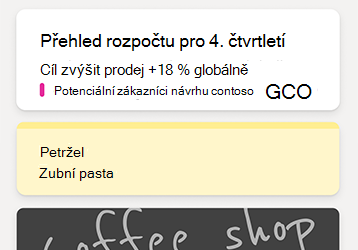
Zobrazení informačního kanálu všech vašich poznámek
Informační kanál OneNotu zobrazuje chronologický seznam, který obsahuje všechny poznámky, které jste si udělali v různých aplikacích – včetně OneNotu, Sticky Notes a Samsung Notes.
Začněte tím, že vyberete tlačítko Otevřít kanál v pravém horním rohu okna aplikace OneNote .
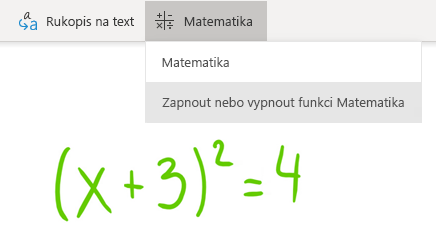
Zapnutí nebo vypnutí Pomocníka pro matematický zápis
Učitelé teď můžou zvolit dočasné vypnutí matematických funkcí v Onenotových poznámkových blocích předmětů (například během cvičných testů nebo hodnocení studentů).
(Abyste mohli používat matematické funkce OneNotu, musíte být přihlášení k účtu s aktivním předplatným Microsoft 365.)
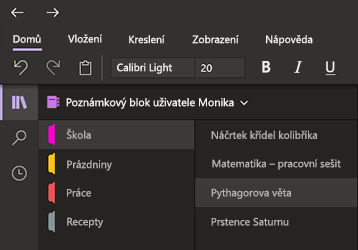
Úleva pro vaše oči díky tmavému režimu
Tento nový volitelný režim přepne prvky rozhraní OneNotu ze světlého na tmavý – jako preferenci barev nebo jako funkční přínos.
Tmavý režim může zlepšit čitelnost vašich poznámek v prostředí s nízkým světlem, zvýšit čitelnost uživatelského rozhraní, dosáhnout lepšího kontrastu a omezit namáhání očí.
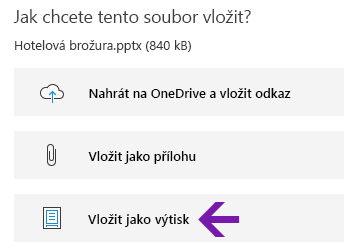
Vylepšené výtisky souborů Office
Je možné vložit wordové dokumenty, excelové tabulky nebo powerpointové prezentace jako virtuální výtisk a umístit tak do poznámek jejich stránky jako obrázky.
Vyberte Vložit>soubor, zvolte soubor Office, který chcete vložit, a pak vyberte Vložit jako výtisk. Všechny zobrazené obrázky výtisků můžete přesunout, změnit jejich velikost, smazat je a přidat k nim poznámky.
Snadné procházení a organizace poznámkových bloků
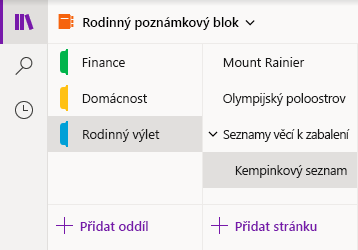
Okno aplikace OneNote pro Windows 10 nyní nabízí více místa pro pořizování poznámek pomocí jednoduššího způsobu ovládání navigačního rozhraní.
Navigační podokna poznámkového bloku, oddílu a stránky můžete zobrazit, jen když je potřebujete, a zároveň mít stále přímý přístup k tlačítkům Hledat a Poslední poznámky .
Vylepšení tisku do OneNotu
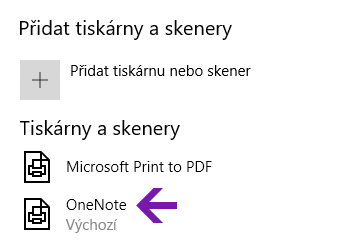
V nastavení systému Windows 10 vyberte OneNote jako výchozí tiskárnu a potom tiskněte soubory z libovolné aplikace nebo prohlížeče na počítači.
Místo tisku informací na skutečné tiskárně se výtisk odešle do OneNotu, kde si můžete vybrat, kam chcete stránku přidat – do libovolné části otevřeného poznámkového bloku nebo jiného poznámkového bloku, který si vyberete.
Nahrávání místních poznámkových bloků na cloud
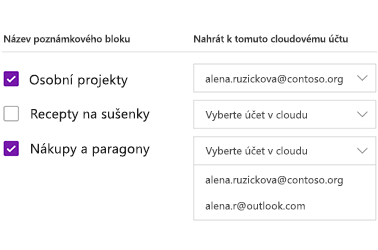
Upgradujete na OneNote pro Windows 10 ze starší verze? Pokud zjistíme, že jsou na vašem pevném disku stále uložené nějaké poznámkové bloky, upozorníme vás a pomůžeme vám je přesunout do cloudu, kde s nimi můžete pracovat a sdílet je odkudkoliv – z libovolného počítače nebo jiného zařízení.
Získání souřadnic z grafů matematických rovnic
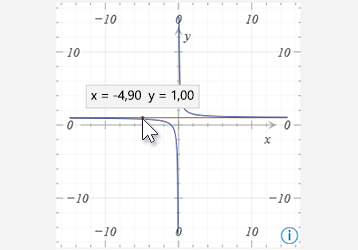
Když chcete v grafech pro matematické rovnice zjistit souřadnice X a Y, stačí najet myší na křivku grafu. Zobrazí se popis se souřadnicemi.
(Abyste mohli používat matematické funkce OneNotu, musíte být přihlášení k účtu s aktivním předplatným Microsoft 365.)
Označování poznámek vlastními značkami
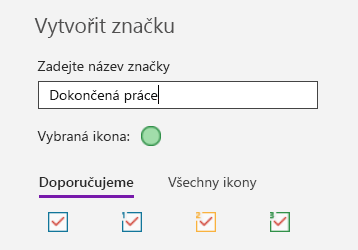
Pomocí značek můžete své poznámky jednoduše vizuálně zvýraznit a kategorizovat je pro zpracování (hodí se například pro sledování úkolů po konci schůzky).
Pokud chcete vytvořit vlastní značky, vyberte rozevírací nabídku Značky na kartě Domů (vedle tlačítek pro zarovnání textu) a pak vyberte Vytvořit novou značku.
Vyhledávání poznámek se značkou
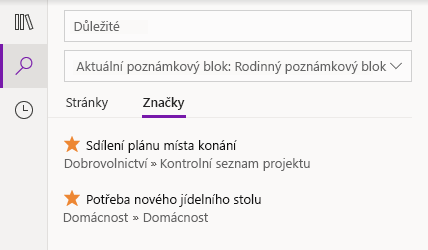
Při vyhledávání značek (například "Důležité" nebo "Otázky") v poznámkách se teď odpovídající značky zobrazují v samostatném podokně výsledků hledání, což ještě více usnadňuje nalezení a zpracování důležitých poznámek.
Vyhledávání pomocí frází, nejen klíčových slov
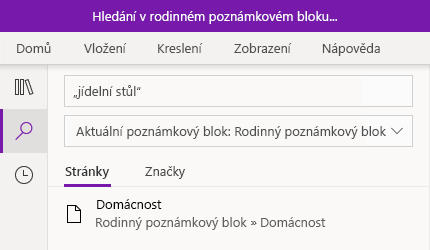
Kromě vyhledávání konkrétních klíčových slov teď můžete uzavřít jakoukoliv hledanou frázi do uvozovek a najít tak přesně tato slova kdekoliv ve svých poznámkách.
Vyberte tlačítko Hledat , zadejte frázi do vyhledávacího pole a stiskněte klávesu Enter.
Snadné nahrávání a vkládání cloudových souborů
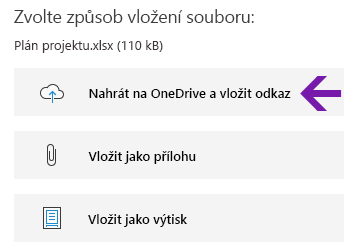
Pokud se rozhodnete vložit soubor do poznámek, OneNote vám nabídne novou možnost Nahrát na OneDrive a vložit odkaz.
Díky ukládání příloh souborů v cloudu namísto poznámkového bloku se s vašimi poznámkami lépe pracuje, což vám usnadní spolupráci s ostatními.
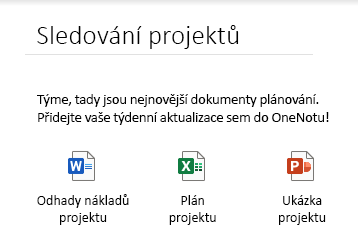
Úpravy a ukládání příloh vložených souborů
Až do OneNotu vložíte přílohu, můžete na ni poklikat (nebo ji dlouze stisknout) a otevřít a upravit. Provedené změny se uloží přímo do původní přílohy bez toho, abyste museli soubor znovu vkládat.
Začněte tím, že vyberete tlačítko Soubor na kartě Domů . Potom vyberte soubor, který chcete vložit, a zvolte možnost, že chcete soubor vložit jako přílohu.
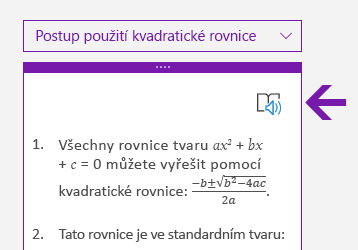
Čtení postupu řešení rovnic nahlas
Po vytvoření matematické rovnice ve OneNotu vyberte akci, která rovnici vyřeší, a pak zobrazte postup řešení . Pokud chcete, aby vám postup řešení přečetla nahlas aplikace Asistivní čtečka, vyberte ikonu reproduktoru, která se zobrazí.
(Abyste mohli používat matematické funkce OneNotu, musíte být přihlášení k účtu s aktivním předplatným Microsoft 365.)
Pomoc s budoucím vývojem OneNotu a Office
Pokud chcete mít přístup k nejnovějším funkcím OneNotu co nejdřív, zvažte možnost stát se členem programu Office Insider.
Ve OneNotu to uděláte tak, že  v pravém horním rohu vyberete tlačítkoNastavení a další možnosti Nastavení a další možnosti, vyberete Nastavení a pak vyberete Office Insider.
Proč nemůžu nainstalovat OneNote pro Windows 10 s přímým odkazem?
OneNote pro Windows 10 nemůžete instalovat z přímého odkazu, protože už není pro nové uživatele k dispozici v Microsoft Storu. Stávající uživatelé si ho ale můžou nainstalovat na nové zařízení nebo obnovit tovární nastavení pomocí přímého odkazu, pokud ho předtím nainstalovali pomocí svého účet Microsoft, mají propagační kód a používají Windows 10 nebo 11.
Jakou verzi OneNotu používám?
Ve OneNotu pro Windows 10 vyberte tlačítko Nastavení a další, vyberte Nastavení a pak vyberte O systému.
Celé číslo verze najdete přímo pod názvem produktu.
Některé ze zmíněných aktualizací se mi nezobrazují
Nové a aktualizované funkce OneNotu pro Windows 10 mohou být zpřístupňovány postupně, což znamená, že se na vašem počítači nebo jiném zařízení nemusí objevit okamžitě po svém uvedení.
Abyste měli přístup k tomu nejnovějšímu, co vaše verze OneNotu pro Windows 10 nabízí, udržujte ji stále aktuální. Následující postup vám ukáže, jak na to:
- Ve Windows 10 vyberte nabídku Start.
- Začněte microsoft store psát na klávesnici a jakmile se v seznamu výsledků zobrazí aplikace Microsoft Store , vyberte ji.
- V aplikaci Microsoft Store , která se otevře, vyberte tlačítko Stažené soubory a pak v pravém horním rohu vyberte tlačítko Získat aktualizace .
Až se aplikace OneNote aktualizuje na nejnovější dostupnou verzi, zobrazí se v části s posledními aktivitami.
Tip:
Pokud nechcete OneNote pro Windows 10 každý měsíc ručně aktualizovat, můžete to udělat automaticky. V aplikaci Microsoft Store na počítači vyberte ikonu účtu, pak vyberte Nastavení a ujistěte se, že možnost Aktualizace aplikací je nastavená na Zapnuto.
Kam můžu poslat svůj názor na OneNote?
Mnoho nových funkcí a vylepšení uvedených výše bylo vytvořeno na základě připomínek, které jsme dostali od uživatelů OneNotu, jako jste vy. Řekněte nám, co se vám na novém prostředí OneNotu líbí a co navrhujete, aby se ještě zlepšilo. Vaše připomínky jsou odesílány přímo produktovému týmu a mohou pomoci s budoucím vývojem OneNotu.
- Ve OneNotu vyberte ve v pravém horním rohu okna aplikace tlačítko Nastavení a další možnosti Nastavení a další.
- Vyberte Settings (Nastavení) a pak vyberte Feedback (Váš názor).
- V aplikaci Centrum Feedback, která se otevře, se řiďte podle pokynů na obrazovce a napište a odešlete nám své komentáře a návrhy.
Děkujeme vám, že používáte OneNote!