
Pokud máte ve OneNotu důležité poznámky a nechcete na ně zapomenout, můžete je označit příznakem pro zpracování, aby se vám zobrazovaly jako úkoly v Outlooku.
Poznámka
- Pokud chcete označit poznámku jako úkol Outlooku, musíte mít na stejném počítači jako OneNote nainstalovanou plně licencovanou verzi Outlooku.
- Pokud nepotřebujete propojit poznámku s úkolem Outlooku, ale chcete mít možnost rychle ji najít někdy později, můžete k poznámce přidat značku. Značky jsou dobrý způsob, jak označit důležité poznámky bez propojení s Outlookem.
Když poznámku propojíte s úkolem Outlooku, můžete úkol přidělit některému z členů vašeho týmu, nastavit připomenutí a sledovat úkol v Outlooku.
Ve OneNotu umístěte kurzor na začátek řádku textu, který chcete označit příznakem jako úkol Outlooku.
Klikněte na Domů>Úkoly aplikace Outlook. (Pokud toto tlačítko nevidíte, nemáte nainstalovaný Outlook.)
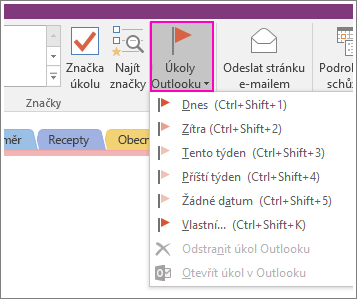
V zobrazené nabídce vyberte termín splnění pro označenou poznámku. Kliknutím na Vlastní můžete otevřít formulář úkolu Outlooku a zobrazit všechny dostupné možnosti pro zpracování a sledování úkolu.
Když se vedle poznámky na stránce OneNotu zobrazí červený příznak úkolu Outlooku, je poznámka propojená s Outlookem jako úkol pro zpracování.
Poznámka
- Pokud chcete úkol po označení příznakem změnit, klikněte pravým tlačítkem myši na červený příznak (vypadá jako vlajka) vedle úkolu.
- Pokud chcete příznak úkolu odebrat, klikněte na něj na stránce OneNotu pravým tlačítkem myši a pak klikněte na Odstranit úkol Outlooku.