
Většinu e-mailových účtů, včetně účtů Microsoft 365, Exchange Serveru, Outlook.com, Hotmail.com, Live.com a Google, nastavíte v Outlook pro Mac několika rychlými kroky.
Přidání nového účtu v aplikaci Outlook pro Mac
- V aplikaci Outlook pro Mac vyberte nabídku Outlook a vyberte Nastavení.
- Na bočním panelu vyberte Účty a poté + Přidat účet.
- Zadejte e-mailovou adresu, vyberte Pokračovat a postupujte podle pokynů.
- Pokud přidáváte účet Yahoo nebo jiný účet IMAP nebo POP, můžete být přesměrováni na příslušné weby a může se zobrazit výzva, abyste Outlooku povolili přístup k poště, kontaktům a kalendářům. Pokračujte výběrem možnosti Povolit .
- Vyberte Hotovo.
Přidání dalších účtů v aplikaci Outlook pro Mac
Po nastavení prvního účtu můžete stejným způsobem přidat další e-mailové účty.
Vyberte Nástroje a pak Účty.
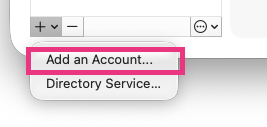
Vyberte možnost +Přidat účet v dolní části okna se seznamem účtů.
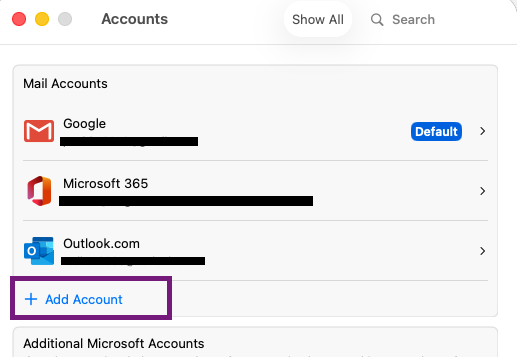
Zadejte e-mailovou adresu účtu.
Dokončete nastavení účtu podle pokynů na obrazovce.
Poznámka
Pokud přidáváte účet Yahoo nebo jiný účet IMAP nebo POP, můžete být přesměrováni na příslušné weby a může se zobrazit výzva, abyste Outlooku povolili přístup k poště, kontaktům a kalendářům. Pokračujte výběrem možnosti Povolit .
Vyberte Hotovo.
Související články
Přidání účtu Gmail do aplikace Outlook pro Mac