
Pokud by příjemcům mohl řádek prostého textu přijít nudný, udělejte ze své zprávy opravdové vizuální mistrovské dílo za pomoci pěti různých typů grafiky.
Je dobré omezit velikost nebo množství grafických prvků, které můžete použít, protože můžou výrazně zvýšit velikost vaší e-mailové zprávy.
K vložení grafiky do zpráv v Outlooku pro PC použijte následující postup.
Compose vytvoření nové e-mailové zprávy, odpověď na stávající e-mailovou zprávu nebo její přeposlání dál
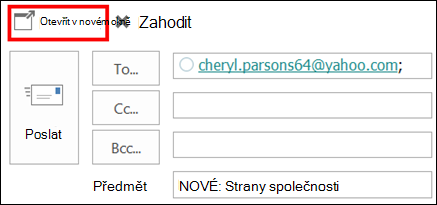
Pokud se koncept e-mailové zprávy otevře v podokně čtení, klikněte na Otevřít v novém okně.
Klikněte do textu zprávy. Potom v nabídce Vložit ve skupině Ilustrace zvolte jednu z možností.

Obrázky Přejděte do složky, kde máte obrázek uložený, vyberte ho a klikněte na Vložit. Obrázek můžete otočit nebo pomocí úchytů na okrajích změnit jeho velikost. Pokud chcete změnit možnosti obrázku, klikněte na něj pravým tlačítkem a z místní nabídky vyberte potřebný příkaz.
Online obrázky Vyberte obrázky z Obrázků Bing.
Při hledání klipartů a obrázků online vás přesměrujeme do Bingu. Zodpovídáte za dodržování autorských práv a s volbou obrázků, které můžete použít, vám může pomoct filtr licencí v Bingu .
Novinka! Pokud používáte Outlook jako součást předplatného Microsoft 365, můžete teď vkládat animované GIFy do e-mailových zpráv pomocí možnosti Online obrázky .
Obrazce Klikněte na obrazec. Pokud chcete změnit jeho možnosti, klikněte na něj pravým tlačítkem a z místní nabídky vyberte potřebný příkaz.
Obrázky SmartArt Zvolte rozložení SmartArtu a klikněte na OK. Klikněte na SmartArt a zadejte do něj text. Další možnosti zpřístupníte tím, že kliknete pravým tlačítkem na SmartArt a potom kliknete na některý z příkazů v místní nabídce.
Graf Zvolte typ grafu a klikněte na OK. Do zobrazeného excelového listu zadejte data grafu. Pokud chcete tabulku zavřít, klikněte na tlačítko Excel a potom na Zavřít. Další možnosti zpřístupníte tím, že kliknete pravým tlačítkem na graf a potom kliknete na některý z příkazů v místní nabídce.
Snímek obrazovky Klikněte na náhled některého z obrázků nebo klikněte na Výřez obrazovky. Vyberte oblast obrazovky, kterou chcete zachytit.
Další způsoby, jak oživit zprávy
Objekty WordArt
WordArt je ozdobný text kombinovaný se speciálními efekty.
- Klikněte na místo, kam chcete do zprávy vložit dekorativní text, a potom klikněte na Vložit>WordArt.
Animované obrázky GIF
Animované obrázky GIF můžete do e-mailů přidat vložením animovaného GIFu pomocí funkce Vložit obrázek nebo pomocí doplňku od vašeho oblíbeného poskytovatele GIFů, jako je GIPHY nebo Gfycat.
Změna pozadí zprávy
Pokud chcete pozadí zprávy dodat švih, podívejte se na rady v článku Přidání barvy pozadí zprávy, přechodu, textury, vzorku nebo obrázku.
Viz také
Nakreslení ozdobné čáry ve Word nebo Outlooku
Vytvoření vlastních bannerů nebo grafiky pomocí šablon pro Microsoft Designer