
E-mailovou schránkou prochází mnoho různých událostí vašeho každodenního života. V Outlooku dostáváte obrovské množství informací, které byste mohli chtít sledovat, od letenek přes rezervace v autopůjčovně po informace o doručení zásilky.
Outlook automaticky načítá důležité události z e-mailu pro podporované odesílatele a přidává je do kalendáře, takže vy už nemusíte.
Důležité
Tato funkce je dostupná jenom v Severní Amerika, Asii a Tichomoří, Evropě, Austrálii, Velké Británii, Švýcarsku, Indii, Japonsku, Koreji a Latinské Americe.
Poznámka
- Události z e-mailu jsou dostupné v Outlooku, Outlook.com a Outlook na webu. Můžete ho používat jenom s účty Microsoft, jako je účet Outlook.com nebo Microsoft 365.
- Tato funkce není dostupná pro účty v Office 365 provozovaném společností 21Vianet, v Office 365 Germany nebo v plánech Office 365 Government.
- Některé typy událostí nebudou od poloviny srpna 2020 podporovány.
Co uvidíte
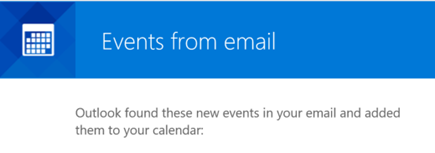
Když Outlook pro vás poprvé vytvoří událost, zobrazí se vám následující zpráva se seznamem přidávaných událostí.
Tip:
- Nemusíte udělat nic, aby Outlook mohl přidávat události z vašeho e-mailu. Pokud chcete tuto funkci vypnout, podívejte se na článek Změna nastavení události.
- Minulé události nebo události od nepodporovaných poskytovatelů se do vašeho kalendáře automaticky nepřidají.
Podporované typy událostí
Outlook může vytvářet události z e-mailů, které obsahují následující informace:
- Rezervace letů
- Rezervace hotelů
- Rezervace pronajatých aut
- Doručování balíků
- Faktury (tento typ události nebude podporován od poloviny srpna)
- Rezervace stravování (tento typ události nebude podporován od poloviny srpna)
- Rezervace událostí – hudební, sportovní a jiné (tento typ události nebude podporován od poloviny srpna)
- Rezervace služeb - návštěva lékaře, údržba auta a jiné (tento typ události nebude podporován od poloviny srpna)
Úplný seznam podporovaných poskytovatelů najdete v tématu Podporovaní odesílatelé událostí z e-mailu v Outlooku.
Poznámka
- Rezervace letenek, aut a hotelů se automaticky přidají do kalendáře. Když změníte nastavení události, můžete si do kalendáře automaticky přidat i jiné události, jako jsou třeba účty a rezervace jídel.
- Pokud jste vybrali možnost Faktury, Outlook použije algoritmy strojového učení k nalezení nadcházejících faktur. Nemá přístup k vašim finančním informacím ani nesleduje vaši finanční aktivitu, aby tyto události našel.
- V současné době je typ události Bills podporovaný jenom v Severní Americe.
Změna nastavení událostí
Můžete zapínat nebo vypínat události z e-mailu a zvolit, které informace se přidávají automaticky prostřednictvím možností Outlook na webu nebo Outlook.com. V nastavení e-mailu v Outlooku pro Windows nemůžete události změnit, ale odkaz na stránku Outlook na webu nebo Outlook.com možností bude součástí e-mailu, který dostanete při prvním vytvoření události.
Tip:
Adresu Outlook na webu najdete tak, že zvolíte Soubor. Na kartě Informace v části Nastavení účtu se v části Přístup k tomuto účtu na webu zobrazí adresa.
Poznámka
Pokud pokyny neodpovídají tomu, co vidíte, je možné, že používáte starší verzi aplikace Outlook na webu. Přečtěte si pokyny pro klasickou verzi Outlooku na webu.
V horní části stránky vyberte Nastavení
 nastavení.
Vyberte možnost CalendarEvents>z e-mailu.
U každého typu události vyberte jednu z následujících možností:
- Nezobrazovat souhrny událostí v e-mailu nebo v kalendáři: V doručené poště se nezobrazí souhrnné karty pro tyto události a události se nezobrazí ve vašem kalendáři.
- Zobrazovat souhrny událostí jenom v e-mailu: Ve složce Doručená pošta se zobrazí souhrnné karty pro tyto události, ale v kalendáři se tyto události nezobrazí.
- Zobrazit souhrny událostí v e-mailu a v kalendáři: Ve složce Doručená pošta se zobrazí souhrnné karty těchto událostí a tyto události se zobrazí ve vašem kalendáři.
Události vytvořené z e-mailů jsou ve výchozím nastavení označené jako soukromé, takže jejich podrobnosti jsou viditelné jenom vám. Zrušením zaškrtnutí políčka Označit události jako soukromé, abych je mohl vidět jenom já , můžete svoje události nastavit jako veřejné.
Obnovení událostí z e-mailu
Pokud zjistíte, že Outlook už nenačítá události, pro které jste zvolili příjem souhrnů, je možné, že události z e-mailu byly ve vašem účtu vypnuté. Můžete je znovu zapnout pomocí následujícího postupu.
- V horní části stránky vyberte Nastavení nastavení.
- Vyberte možnost CalendarEvents>z e-mailu.
- Pokud se zobrazí zpráva "Události z e-mailu nejsou pro váš účet zapnuté.", vyberte Zapnout události z e-mailu , abyste je znovu začali dostávat.
Poznámka
Když vyberete Zapnout události z e-mailu, nebudou se pro minulé zprávy vytvářet události, stejně jako e-mailové souhrny.
Instrukce pro klasickou verzi Outlook na webu
V horní části stránky vyberte Nastavení
 nastavení.
Vyberte Možnosti nebo Pošta.
Na levém postranním panelu vyberte Calendar>Události z e-mailu.
Udělejte jednu z těchto věcí:
Pokud chcete vypnout události z e-mailu, zvolte Nepřidávat události z e-mailu do mého kalendáře.
Pokud chcete určit, které události se přidávají do vašeho kalendáře, zaškrtněte políčka Letenky, Rezervace hotelu, Pronájem aut, Rozvoz balíků, Rezervace stravování, Události nebo Účty.
Poznámka
Pokud s Outlookem používáte účet Microsoft 365 pro firmy nebo jiný komerční účet, informace o doručení balíčku se do vašeho kalendáře automaticky nepřidají.
Ve výchozím nastavení jsou všechny události vytvořené z e-mailu označené jako soukromé, takže jejich podrobnosti jsou viditelné jenom vám. Zrušením zaškrtnutí políčka Označit události jako soukromé, abych je mohl vidět jenom já , můžete svoje události nastavit jako veřejné.