Důležité
Podpora starší verze aplikace Outlook pro Mac skončí v říjnu 2026. Pokračující podpora starší verze Outlook pro Mac bude záviset na vaší licenci Microsoftu 365, Office nebo Outlooku. Další informace najdete v článku Ukončení podpory starší verze aplikace Outlook pro Mac.
Žádost o schůzku můžete poslat jednomu nebo více lidem. Outlook ve vašem kalendáři vyhradí čas pro danou schůzku a bude sledovat, kdo pozvánku přijal.
Vytvoření zvláštní události
V navigačním podokně vyberte Calendar.
Vyberte Nová událost.

Poznámka
Pokud v kalendáři vyberete datum a čas, vybrané datum a čas se automaticky zadá do okna nové události.
Přidejte název události do pole Nová událost.
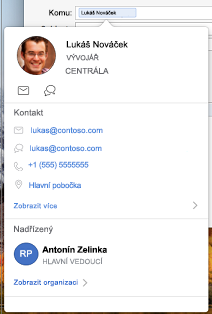
Do pole Přidat povinné osoby zadejte jméno pozvaného a vyberte ho ze seznamu kontaktů. Tento postup opakujte pro všechny účastníky.
Pokud používáte pracovní nebo školní účet, můžete k zobrazení rozvrhů účastníků použít Pomocníka pro plánování .
Najděte čas a datum, kdy jsou všichni dostupní, a vyberte je.
Pro opakovanou schůzku vyberte Neopakuje se a pak z rozevírací nabídky vyberte, jak často chcete schůzku opakovat.
Vyberte Přidat místo nebo v případě online schůzky vyberte tlačítko Schůzka přes Teams .
Vyberte čas připomenutí.
Vyberte Odeslat.