
Filtrování podle kategorie vám umožní neztrácet přehled, protože vidíte položky jenom v kategoriích, které zvolíte. Když se třeba chystáte na cestu, můžete si nechat zobrazit jenom úkoly, které máte přiřazené kategorii Cestování.
Filtrování zpráv podle kategorie
V dolní části podokna navigace klikněte na položku Pošta.

V seznamu složek klikněte na složku obsahující zprávy, které chcete filtrovat.
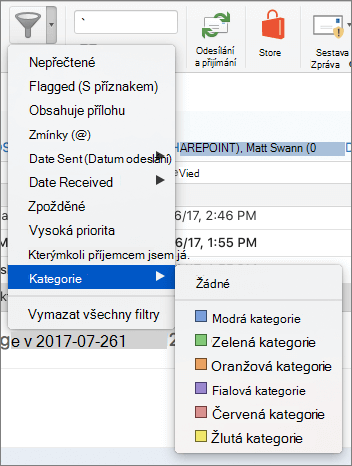
Na kartě Domů klikněte na šipku u tlačítka Filtr Email.

Klikněte na filtr nebo umístěte ukazatel myši na volbu se šipkou doprava a vyberte filtr v podnabídce.
Poznámka
Pokud chcete filtry vypnout, klikněte na kartě Domů na Filter Email. Můžete také kliknout na Vymazat všechny filtry z rozevíracího seznamu Filtr Email.
Filtrování událostí, kontaktů, úkolů a poznámek podle kategorie
Navigační podokno umožňuje při zobrazení událostí kalendáře, kontaktů, úkolů a poznámek filtrovat položky podle kategorie.
- V dolní části navigačního podokna klikněte na položku Kalendář, Kontakty, Úkoly nebo Poznámky.
- V navigačním podokně se ujistěte, že se zobrazuje seznam kategorie.
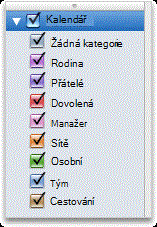
- Zaškrtnutím nebo zrušením zaškrtnutí políček kategorií zobrazíte nebo skryjete položky v seznamu položek nebo kalendáři.
Zobrazení nebo skrytí kategorií v navigačním podokně
Pokud máte nějaké kategorie, které moc často nepoužíváte, můžete je skrýt v seznamu v navigačním podokně. Můžete třeba chtít skrýt seznam kategorií u dokončeného projektu. Skrytím kategorie v navigačním podokně neskryjete všechny položky v této kategorii. Jenom vám to umožní zobrazit kratší seznam kategorií.
V nabídce Outlook klikněte na Preferences (Předvolby).
V části Personal Settings (Osobní nastavení) klikněte na Categories (Kategorie).
V části Show in Navigation Pane (Zobrazit v navigačním podokně) zaškrtněte příslušná políčka nebo jejich zaškrtnutí zrušte.
Poznámka
Když vytvoříte novou kategorii, zobrazí se ve výchozím nastavení v navigačním podokně. Pokud chcete tuto předvolbu vypnout, klikněte v nabídce Outlook na Preferences, potom na Categories a nakonec zrušte zaškrtnutí políčka Show new categories in navigation pane (Zobrazit nové kategorie v navigačním podokně).