
Pokud hledáte položky v Outlooku a nedostanete očekávané výsledky, indexování datových souborů systémů Microsoft Windows a systém Microsoft Office (vyhledávací katalog) nemusí být dokončeno.
Příznaky neúplného indexování:
- Vrácení částečných nebo žádných výsledků hledání
- Nezobrazují se položky, které by se podle vyhledávacích kritérií zobrazit měly.
Vyhledávací katalog můžete znovu vytvořit a tím restartovat indexování datových souborů. Vyhledávací katalog je soubor, kde jsou indexované všechny položky (datové soubory) Outlooku a Microsoft Windows.
Co je indexování?
Jednoduše řečeno, je to katalog sestavený z výrazů nalezených v e-mailových zprávách. Katalog se podobá rejstříku referenční knihy, ale místo ručního hledání termínu v rejstříku knihy ho vyhledáváte elektronicky zadáním do vyhledávacího pole Outlooku. Stačí jednoduše nastavit možnosti indexování a můžete začít.
Jaká data se indexují v Outlooku?
Index se sestavuje z vámi vybraných složek. Tento výběr tvoří obor vyhledávání. Postup se skládá ze dvou kroků. Nastavte možnosti indexování Outlooku a zkontrolujte obor vyhledávání.
Nastavení možností vyhledávání v Outlooku
Na kartě Soubor zvolte Možnosti>hledání.
V části Zdroje klikněte na Možnosti indexování.
Poznámka
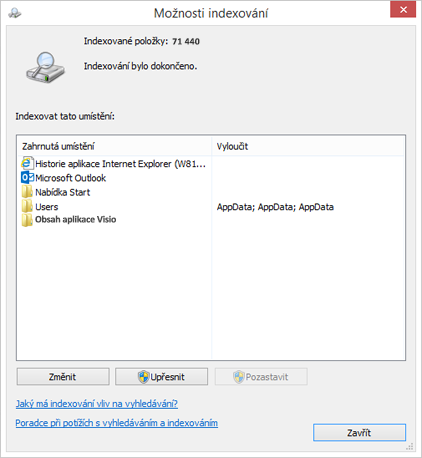
V dialogovém okně Možnosti indexování v části Indexovat tato umístění zkontrolujte, jestli je Microsoft Outlook zahrnutým umístěním. Pokud potřebujete vybraná umístění změnit, klikněte na Změnit.
Kontrola oboru vyhledávání v Outlooku
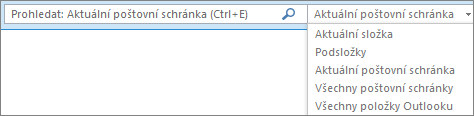
Pokud chcete zkontrolovat skupinu oboru vyhledávání, klikněte na seznam Aktuální poštovní schránka.
-
Všechny poštovní schránky
Aktuální poštovní schránka
Aktuální složka
Všechny podsložky
Všechny položky Outlooku
-
Všechny poštovní schránky
Nové sestavení vyhledávacího katalogu
Zavřete Outlook a otevřete Ovládací panely.
Poznámka
V závislosti na verzi Microsoft 365, kterou používáte, možná budete muset kliknout na tlačítko Start a v nabídce Start kliknout pravým tlačítkem na Ovládací panely.
Proveďte jednu z následujících akcí:
- Zvolte Možnosti indexování.
- Do vyhledávacího pole zadejte Indexování a pak zvolte Možnosti indexování.
V dialogovém okně Indexovaná umístění zaškrtněte v části Změnit vybraná umístění políčko umístění, které chcete změnit, a klikněte na OK.
V dialogovém okně Upřesnit možnosti na kartě Nastavení indexu klikněte v části Poradce při potížích na Znovu sestavit.
Poznámka
Otevře se dialogové okno Znovu vytvořit index s upozorněním, že dokončení indexu může trvat delší dobu. Nové sestavení indexu zahájíte volbou OK.