Jak můžu svou dostupnost poslat někomu e-mailem?

Platí pro
Outlook pro Android Outlook pro iOS

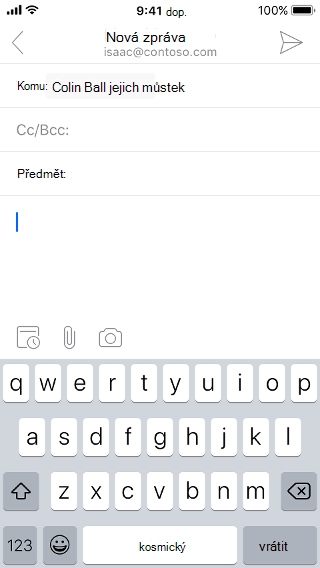
Při psaní nového e-mailu nebo odpovídání na existující e-mailovou konverzaci klepněte na tlačítko Kalendář nad klávesnicí.

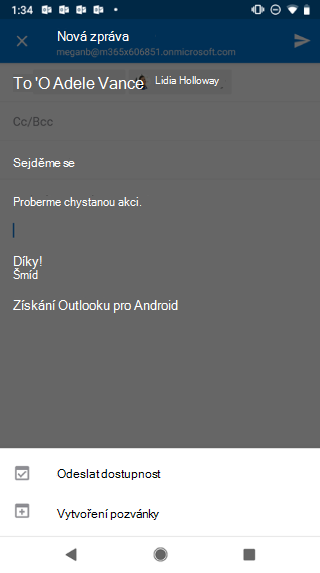
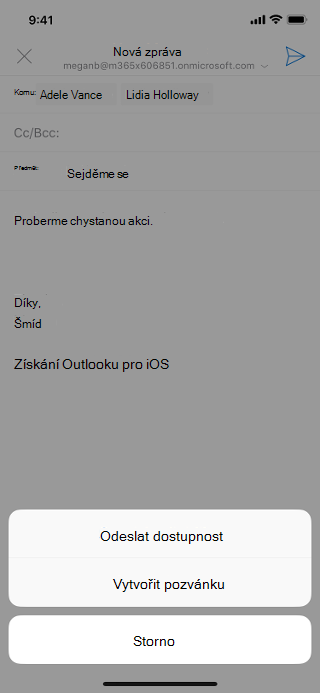
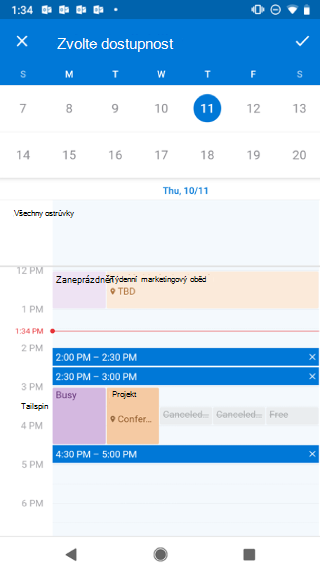
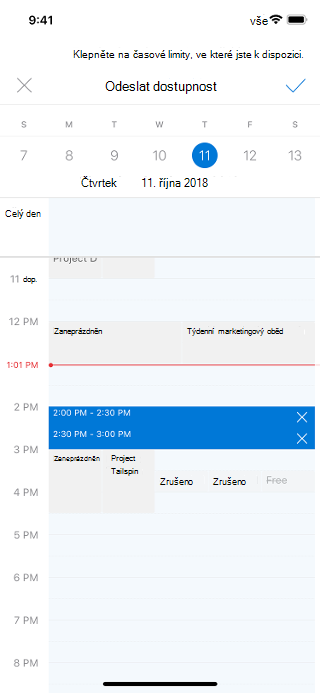
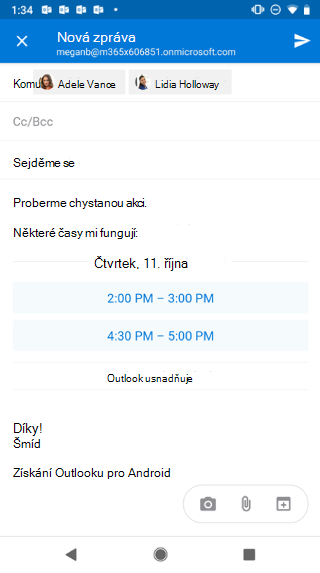
V nabídce, která se otevře, vyberte Poslat dostupnost. V zobrazení kalendáře, které se otevře, klepněte na časové bloky, jejichž dostupnost chcete sdílet. Můžete vybrat různé časy během různých dnů. Až budete hotovi, klepněte na značku zaškrtnutí v pravém horním rohu obrazovky. Tuto novou informaci uvidíte v e-mailu, který píšete, a bude v něm, i když ho odešlete.

Příklady pro Android a iOS:
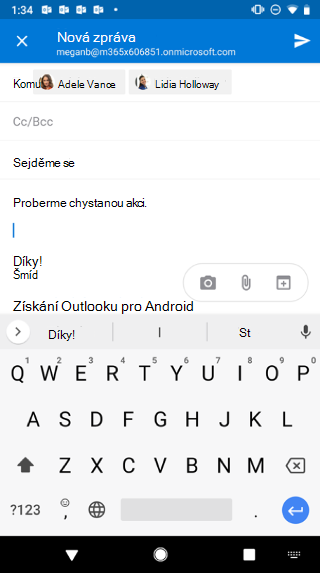
Zobrazuje obrazovku Androidu s konceptem e-mailu. Pod zprávou jsou tři tlačítka: Kamera, Příloha a Kalendář. Zobrazuje obrazovku iOS s konceptem e-mailu. Pod konceptem zprávy jsou tři tlačítka: Calendar, Attachment (Příloha) a Camera.

Zobrazuje obrazovku Androidu s šedým konceptem e-mailu a &kvótou; Odeslat dostupnost&kvótu; tlačítko pod ním. Zobrazuje obrazovku iOS s šedým konceptem e-mailu a &kvótou; Odeslat dostupnost&kvótu; pod konceptem.

Zobrazuje kalendář na obrazovce Androidu. Nad kalendářem je napsáno " Vyberte Dostupnost&kvótu; Napravo od něj je tlačítko zaškrtnutí. Obrazovka iOS zobrazuje kalendář s &kvótou; Odeslat dostupnost&kvótu; nad ním. Napravo je zaškrtnutí.

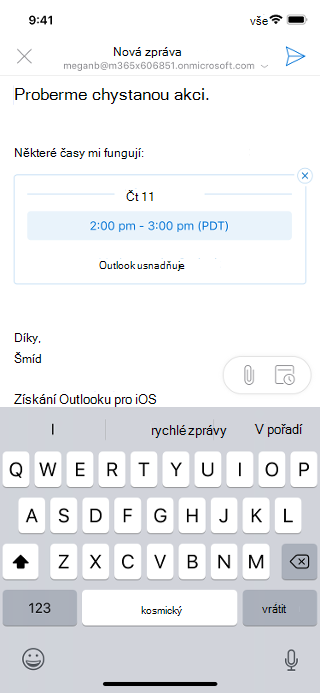
Zobrazuje obrazovku Androidu s konceptem e-mailu, který uvádí doby, kdy je odesílatel dostupný. Zobrazuje koncept e-mailu na obrazovce iOS. V e-mailu jsou uvedené dny a časy, kdy je odesílatel dostupný.