
|
Podpora s průvodcem může poskytnout digitální řešení problémů Microsoft 365 Vyzkoušejte podporu s průvodcem |
|---|
Máte potíže se spuštěním aplikace Outlook nebo se vám zobrazují chybové zprávy "Aplikaci Microsoft Outlook nelze spustit. Okno aplikace Outlook nelze otevřít“? Můžeme tento problém vyřešit za vás, nebo můžete k řešení potíží při spuštění použít postup pro řešení potíží, který nabízíme dole.
Jste zákazníkem Microsoft 365 pro firmy? Vyřešíme to za vás
Použijte klasického poradce při potížích se spouštěním Outlooku, který za vás diagnostikuje a opraví několik běžných problémů klasického Outlooku pro Windows.
Kliknutím na tlačítko níže spustíte poradce při potížích se spouštěním klasického Outlooku.
Pokud se zobrazí automaticky otevírané okno s oznámením, že se tento web pokouší otevřít Získat pomoc, klikněte na Otevřít.
Postupujte podle pokynů v okně Získat pomoc.
Důležité
- Abyste mohli spustit poradce při potížích, musíte mít Windows 10 nebo novější.
- Abyste mohli spustit poradce při potížích, musíte být na stejném počítači s Windows jako klasický Outlook.
Pokud poradce při potížích váš problém opravit nemůže nebo byste chtěli problém opravit sami, přečtěte si následující část.
Spuštění Outlooku v nouzovém režimu a zakázání doplňků
Někdy můžou být některé doplňky v konfliktu s Outlookem. Jestli je zdrojem problému nějaký doplněk, zjistíte tak, že Outlook spustíte v nouzovém režimu, kdy se Outlook spustí bez načtených doplňků.
Poznámka
Pokud jste povolili doplněk ABBYY FineReader, může zastaralá verze softwaru způsobit chybu při spouštění aplikace Outlook. Další informace najdete v tématu Microsoft 365 programy můžou selhat s nainstalovaným doplňkem FineReader.
Spusťte Outlook v nouzovém režimu
- Stisknutím klávesy Windows + R otevřete dialogové okno Spustit systému Windows. (Pravděpodobně se zobrazí poblíž levého dolního rohu obrazovky.)
- Do pole Otevřít zadejte
Outlook /safepříkaz a zvolte OK. - V dialogovém okně Zvolit profily přijměte výchozí nastavení Outlooku a zvolte OK.
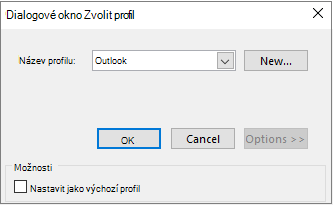
- Pokud se zobrazí výzva, zadejte svoje heslo a zvolte Přijmout.
Tip:
Jak poznáte, že pracujete v nouzovém režimu? V horní části obrazovky se zobrazí popisek, který se podobá tomu znázorněnému dole.

 na hlavním panelu obsahuje symbol vykřičníku, který vás upozorní, že program nefunguje normálně.
Pokud se Outlook podaří spustit v nouzovém režimu, půjde asi o problém s některým z doplňků. Před opětovným spuštěním Outlooku bude potřeba zakázat všechny doplňky podle následujících postupů:
Pokud Outlook NEJDE spustit v nouzovém režimu, vyzkoušejte další navrhované řešení níže s názvem Vytvoření nového profilu Outlooku.
Zakázání doplňků
V levém horním rohu Outlooku zvolteDoplňkyMožnosti>souboru>.
V dolní části okna Zobrazení a správa doplňků Microsoft Office se ujistěte, jestli je v poli Spravovat zobrazená možnost Doplňky modelu COM, a pak zvolte Přejít.
Jako preventivní opatření můžete po otevření seznamu Doplňky modelu COM s aktuálními doplňky udělat některou z těchto akcí:
- Ručně si zaznamenejte název každého vybraného doplňku v části Doplňky k dispozici.
nebo - Pořiďte snímek obrazovky se seznamem vlastností a uložte tento obrázek do umístění podle svého uvážení.
- Ručně si zaznamenejte název každého vybraného doplňku v části Doplňky k dispozici.
Poté, co jste si zaznamenali názvy vybraných doplňků, zrušte zaškrtnutí všech vybraných políček a pak zvolte OK.
Upozornění
Zrušte zaškrtnutí kliknutím na políčko. Nevybírejte doplněk a nepoužívejte možnost Odebrat. Pokud máte oprávnění správce, mohli byste takto doplněk odstranit. V tomto postupu pro řešení potíží chcete doplněk zakázat, nikoli odstranit.
Zvolte Opustit soubor>.
Restartování
Stisknutím klávesy Windows + R otevřete dialogové okno Spustit .
Do pole Otevřít zadejte Outlook.
Poznámka
Pokud se aplikace načte správně, je pravděpodobné, že zdrojem chyby je některý z doplňků, a potřebujete určit, o který z nich se jedná. Pokud chcete zjistit, který doplněk je problémový, povolujte doplňky jeden po druhém.
V levém horním rohu Outlooku zvolteDoplňkyMožnosti>souboru>.
Zaškrtněte políčko u doplňku, který chcete znovu povolit, a pak zvolte OK.
Opakujte celý postup tak dlouho, dokud znovu nepovolíte všechny původní doplňky a neodhalíte zdroj chyby.
Důležité
Nezapomeňte, že pokud se Outlook otevře v nouzovém režimu, označili jste doplněk, který jste právě povolili, jako zdroj chyby.
- Znovu restartujte Outlook, zakažte povolený doplněk, který způsobil problém, a potom spusťte Outlook.
- Ujistěte se, že jste provedli proces restartování-zakázání-restartování pro každý doplněk, který byl původně v Outlooku povolený. Chybu může způsobovat víc doplňků.
Vytvoření nového outlookového profilu
Profil obsahuje nastavení aplikace Outlook. Někdy může dojít k poškození tohoto profilu. Pokud chcete zjistit, jestli je profil poškozený, vytvořte nový profil a změňte profil používaný při spuštění Outlooku.
Postup vytvoření nového profilu Outlooku najdete v článku Vytvoření outlookového profilu a pak pokračujte v používání jiného profilu.
Použití jiného profilu
Restartujte Outlook.
V rozevíracím seznamu v dialogovém okně Nový profil zvolte název nového profilu, který jste vytvořili.
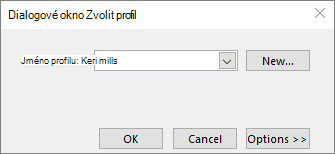
Zvolte OK.
Poznámka
Pokud se Outlook spustí normálně, identifikovali jste váš outlookový profil jako poškozený a jako zdroj problému.
Pokud se rozhodnete profil odebrat, proveďte nejdřív zálohování datových souborů. Když zvolíte Odebrat, veškerý offline obsah mezipaměti se odstraní. Další informace najdete v tématu Úvod k datovým souborům Outlooku (.pst a .ost).
Oprava datových souborů Outlooku
Outlook ukládá všechny e-mailové zprávy, schůzky, události, kontakty a úkoly do datových souborů. Někdy se tyto soubory můžou poškodit. Spuštěním Nástroje pro opravu doručené pošty (scanpst.exe) můžete datové soubory Outlooku zkontrolovat a chyby opravit.
Abyste mohli Nástroj pro opravu doručené pošty použít, ukončete Outlook.
Poznámka
Obsah v levém podokně závisí na verzi Outlooku, kterou používáte.
Pokyny najdete na následujícím odkazu.
Spusťte příkaz /resetnavpane:
Navigační podokno je v Outlooku podokno umístěné nejvíc vlevo, ve kterém najdete seznam složek a ikony pro přesouvání mezi zobrazeními Pošta, Calendar, People a Úkoly. Spuštěním příkazu /resetnavpane odeberete veškeré vlastní nastavení navigačního podokna.
Poznámka
Pokud máte víc počítačů, spusťte příkaz na všech, protože vlastní nastavení navigačního podokna je specifické pro místní Outlook na počítači.
- Zavřete Outlook.
- Stisknutím klávesy Windows + R otevřete dialogové okno Spustit .
- Do pole Otevřít zadejte
Outlook.exe /resetnavpanepříkaz a pak zvolte OK.
Starší verze Outlooku už nemusí být podporované
Další informace najdete v tématu Podpora pro klienty Office 2016 a 2019, kteří se připojují ke službám Microsoft 365, skončila.