
Příčina: Outlook je offline.
Řešení: Ověřte, jestli je Outlook online.
Ověřte, jestli v nabídce Outlook není zaškrtnuté políčko Work Offline (Pracovat offline).

Příčina: Outlook není připojený k serveru, na kterém je spuštěný Microsoft Exchange Server.
Řešení: Zkontrolujte připojení k serveru Microsoft Exchange.
- Na pásu karet Nástroje vyberte Účty.
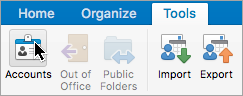
- Podívejte se na účet Exchange v levém podokně. Pokud je nějaký problém s připojením, bude ikona indikátoru oranžová.

Pokud jste se k účtu předtím úspěšně připojili, zkuste se k němu připojit z jiné aplikace Exchange, jako je Outlook Web App. Stav serveru Exchange můžete taky zkontrolovat s pomocí správce serveru Exchange.
Příčina: Položky z účtu Exchange se ukládají do mezipaměti Outlooku. Pokud se tato mezipaměť poškodí, může to způsobit problémy se synchronizací se serverem Exchange.
Řešení: Vyprázdněte mezipaměť v Outlooku, aby Outlook mohl znovu stáhnout všechny položky z vašeho účtu Microsoft Exchange.
Upozornění
Následující postup odstraní všechny informace, které nejsou synchronizované se serverem Exchange, včetně certifikátu pošty vašich kontaktů. Vyprázdnění mezipaměti nahradí obsah složky nejnovějšími položkami ze serveru Exchange. Před vyprázdněním mezipaměti se ujistěte, že jsou vaše informace z Outlooku zálohované.
- Zkontrolujte, jestli je počítač připojený k serveru Exchange.
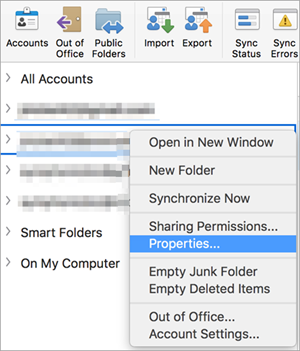
- V navigačním podokně stiskněte Ctrl+klikněte nebo klikněte pravým tlačítkem myši na složku Exchange, pro kterou chcete vyprázdnit mezipaměť, a pak vyberte Vlastnosti.
- Na kartě Obecné vyberte Vyprázdnit mezipaměť.
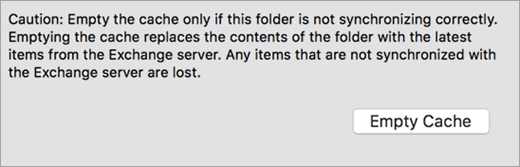
Po vyprázdnění složky Outlook automaticky znovu stáhne položky ze serveru Exchange.