
Pokud máte velké množství pracovních i osobních kontaktních údajů uložených v tabulce, můžete je bez velké námahy importovat přímo do Outlooku. Příprava zahrnuje tři hlavní kroky.
- Uložte excelový sešit jako soubor .csv.
- Naimportujte kontakty.
- Namapování sloupců z excelové tabulky na příslušná pole v Outlooku
Krok 1: Uložení excelového sešitu jako souboru .csv
Outlook může importovat soubory s hodnotami oddělenými čárkami (.csv), ale ne sešity, které obsahují víc listů. Prvním krokem je tedy uložit excelový sešit jako soubor .csv. Tady je postup:
- V sešitu klikněte na list s informacemi o kontaktech, který chcete importovat.
- Klikněte na Soubor>uložit jako.
- Zvolte, kam se má soubor uložit.
- V poli Uložit jako typ zvolte CSV (oddělený středníkem) (*.csv) a klikněte na Uložit.
Excel zobrazí zprávu "Vybraný typ souboru neobsahuje sešity s více listy". Jedná se o omezení souboru CSV. S vaším původním sešitem (.xlsx souborem) se nic nestane. - Klikněte na OK.
Excel zobrazí zprávu "Pokud sešit uložíte jako CSV (oddělený středníkem), může dojít ke ztrátě některých funkcí." Toto se týká pouze omezení souboru CSV a lze ho ignorovat. - Klikněte na Ano. Excel uloží aktuální sešit jako soubor .csv a původní sešit (soubor .xlsx) se zavře.
- Zavřete soubor .csv.
V Excelu už jste hotovi. Teď můžete spustit proces importu v Outlooku.
Poznámka
Některá národní prostředí ve výchozím nastavení používají jiné oddělovače seznamu. Třeba pro němčinu je výchozím oddělovačem středník. Outlook ale jako oddělovač polí nepodporuje středník. Před přechodem k dalšímu kroku je proto potřeba nahradit všechny středníky v souboru CSV čárkami.
Krok 2: Import kontaktů do Outlooku
Poznámka
Pokud importujete soubor .csv do Outlook.com účtu (nebo jiného protokol protokol Exchange ActiveSync účtu) v Outlooku, přečtěte si téma Import kontaktů do Outlook.com účtu.
Nahoře na pásu karet Outlooku vyberte Soubor.

Zvolte Otevřít & Exportovat>,importovat/exportovat.

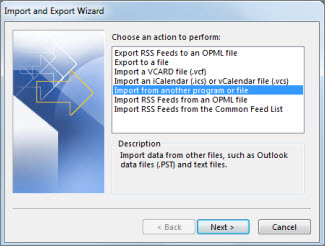
Vyberte Importovat z jiného programu nebo souboru a potom klikněte na Další.
Tip:
Pokud se zobrazí výzva k zadání hesla a heslo jste nenastavili, klikněte na Storno a přejděte do dalšího okna.
Vyberte Hodnoty oddělené čárkami a potom klikněte na Další.
Vyhledejte soubor .csv, který chcete importovat.
V části Možnosti vyberte, jestli chcete přepsat duplicitní položky (stávající kontakty), vytvořit duplicitní položky nebo neimportovat duplicitní položky.
Klikněte na Další a zvolte cílovou složku pro své kontakty. Kontakty by měly být ve výchozím nastavení vybrané, ale pokud tomu tak není, posunujte zobrazení nahoru nebo dolů, dokud tlačítko nenajdete. Můžete také zvolit jinou složku nebo vytvořit novou.
Klikněte na Další.
Ujistěte se, že je zaškrtnuté políčko Importovat "MyContacts.csv" (pokud se jedná o název souboru).
Zatím ještě neklikejte na Dokončit, protože bude potřeba „namapovat“ některé sloupce ze souboru .csv na pole kontaktů v Outlooku. Mapování může pomoct tomu, aby se kontakty importovaly přesně podle vašich představ.
Krok 3: Namapování sloupců souboru .csv na pole kontaktů v Outlooku
Klikněte na tlačítko Mapovat vlastní pole. Zobrazí se dialog Mapovat vlastní pole.
- V části Z se zobrazí názvy sloupců ze souboru .csv, který importujete.
- V části Do jsou uvedená standardní pole používaná v Outlooku pro kontakty. Pokud se některé pole shoduje se sloupcem v souboru .csv, zobrazí se váš sloupec vpravo pod Namapováno z.
- Pole Název, Jméno a Příjmení jsou standardní pole kontaktů v Outlooku; pokud tedy kontaktní informace ve vašem souboru obsahují některá z těchto názvů polí, máte vyhráno.

Je možné, že některé sloupce budete muset namapovat ručně. Pokud jsou například čísla mobilních telefonů v importovaném souboru uvedená ve sloupci s názvem "Mob. t.", V Outlooku se tato adresa nebude mít přesně shodovat. Vhodnou shodu v Outlooku však můžete najít následujícím způsobem:
- V pravém podokně přejděte dolů na pole Jiná adresa, vedle kterého se nachází symbol plus (+).
- Kliknutím na symbol plus rozbalíte tuto skupinu polí. Vhodnou shodu představuje pole s názvem Mobilní telefon.
Přetáhněte pole Mob. t. z levého podokna na pole Mobilní telefon v pravém podokně.
Můžete si všimnout, že sloupec Mob. t. se teď zobrazil vedle pole Mobilní telefon ve sloupci Namapováno z.
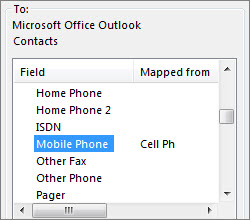
Postupně přetahujte zbytek hodnot z levého podokna na příslušná pole Outlooku v pravém podokně. Položku Adresa můžete přetáhnout třeba do pole Ulice (dom.) nebo Ulice (zam.) podle toho, jakou adresu máte u kontaktů uvedenou.
Klikněte na Dokončit.
Vaše kontakty se naimportují do Outlooku.Pokud chcete v Outlooku zobrazit svoje kontakty, zvolte v dolní části navigačního panelu ikonu People (Lidé).
