
Když na navigačním panelu najedete myší na ikonu Calendar, náhled Calendar zobrazí nadcházející události a schůzky. Pokud chcete nadcházející položky vidět vždy, ukotvěte náhled Calendar k oknu Outlooku.
- Klikněte na
 (na obrázku níže je to červeně zvýrazněné) nebo klikněte pravým tlačítkem na ikonu kalendáře na navigačním panelu a vyberte Ukotvit Náhled.
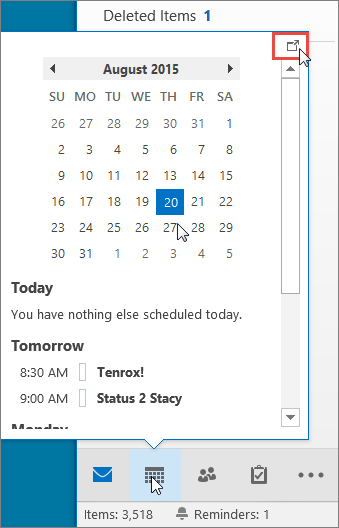
Pokud chcete náhled zavřít, klikněte nahoře v ukotveném náhledu Calendar na 
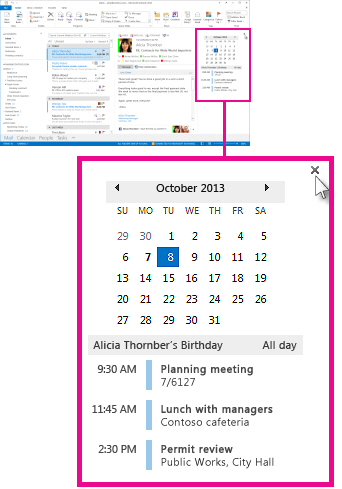
Ukotvení nebo zrušení ukotvení náhledu ovlivní jenom dané zobrazení. Když třeba vyřizujete poštu a připnete náhled Calendar, po přepnutí do složky Úkoly se náhled Calendar nezobrazí. Náhled Calendar můžete ukotvit nebo jeho ukotvení zrušit v jakémkoli zobrazení kliknutím na nebo