
Dostáváte týdenní nebo dokonce denní zprávy s upozorněním, že vám brzy dojde místo v poštovní schránce? Vyčištění poštovní schránky je univerzální nástroj, pomocí kterého můžete zmenšit velikost poštovní schránky.
|
Podpora s průvodcem v prohlížeči může poskytovat digitální řešení problémů s Office. Vyzkoušejte podporu s průvodcem |
|---|
V Outlooku zvolteVyčištění poštovní schránkySouborové>nástroje>.
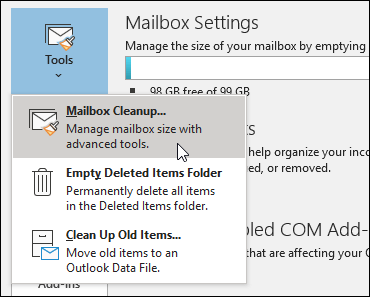
Udělejte jakoukoliv z těchto věcí:
- Můžete zobrazit celkovou velikost poštovní schránky a jejích jednotlivých složek.
- Vyhledat položky starší než určité datum nebo větší než určitá velikost
- Archive items by use AutoArchive.
- Zobrazte velikost složky Odstraněná pošta a vyprázdněte ji.
- Zobrazit velikost složky Konflikty a odstranit tuto složku.
Doporučené postupy pro udržení štíhlé poštovní schránky
Pokud jsou vaše e-maily uloženy na e-mailovém serveru, jako je Exchange, může správce začít omezovat funkčnost při dosažení horního limitu poštovní schránky. Například při velikosti 90 MB se může zobrazit upozornění, při velikosti 100 MB nemusí být možné odesílat e-maily a při velikosti 110 MB nemusí být možné přijímat poštu.
Tady je několik způsobů, jak mít velikost poštovní schránky pod kontrolou:
Archive older items (Archivovat starší položky) – staré, které chcete zachovat, přesuňte do archivu. Můžete vytvořit samostatný datový soubor Outlooku (.pst), který budete moct kdykoli v případě potřeby otevřít z Outlooku. Ve výchozím nastavení Outlook automaticky archivuje položky v pravidelných intervalech. Položky můžete taky archivovat ručně, kdykoli budete chtít. Můžete se tak rozhodnout, které položky chcete archivovat, kdy je chcete archivovat a kam je chcete ukládat.
Poznámka
Pokud příkaz Archive nevidíte, je možné, že vaše organizace tuto funkci vypnula.
Vyprázdnění složky Odstraněná pošta – častým vyprazdňováním složky Odstraněná pošta se ujistěte, že si neuchováváte zprávy, které nepotřebujete.
Vyprázdnění složky Nevyžádaná Email – Složku Nevyžádaná Email můžete pravidelně vyprazdňovat, abyste ušetřili místo v doručené poště pro zprávy, které skutečně chcete.
Ukládejte přílohy mimo poštovní schránku – Jak se přílohy v průběhu času hromadí, mohou zabírat hodně místa. Přílohy, které si chcete ponechat, můžete uložit na týmový web, na OneDrive nebo do složek ve vašem počítači.