Vyzkoušejte to!
Udržujte si v doručené poště pořádek a pořádek v aplikaci Outlook na webu.
Použití nástroje Uklidit
Vyberte zprávu.
Na pásu karet vyberte Uklidit .

Vyberte, kdy a kam chcete přesunout e-mailové zprávy od vybraného odesílatele. Například můžete všechny zprávy od tohoto odesílatele poslat do určité složky (i do koše) pro jeden čas nebo pro všechny budoucí zprávy.
Vyberte OK a proveďte vybranou akci.
Vytvoření pravidel
Klikněte pravým tlačítkem na zprávu a vyberte možnost Vytvořit pravidlo.
Zvolte složku, do které se mají přesouvat všechny zprávy od tohoto odesílatele nebo skupiny odesílatelů, a pak vyberte OK.
Pravidlo se použije pro všechny příchozí zprávy. Pokud chcete spustit pravidlo pro složku Doručená pošta okamžitě, zaškrtněte políčko Spustit toto pravidlo nyní ve složce Doručená pošta.
Poznámka
K dispozici jsou další přizpůsobení pravidel , která vám pomůžou spravovat zprávy Outlooku způsobem, který vám dává smysl.
Použití složek a kategorií
- Vyberte zprávu.
- Vyberte Přesunout do a zvolte složku.
Nebo vyberte Zařadit do kategorií a zvolte kategorii.
Vyčištění doručené pošty
Vyberte zprávu.
Vyberte Odstranit. Pokud byste ji chtěli chtít později, vyberte možnost Archivovat.
Poznámka
Můžete také kliknout pravým tlačítkem myši na složky a provádět u nich hromadné akce. Výběrem možností Prázdné, Označit vše jako přečtené a Přiřadit zásady zvolte, kdy se budou e-maily ve složce automaticky archivovat.
Použití nástroje Uklidit
Vyberte zprávu.
Na pásu karet vyberte Uklidit .

Vyberte, kdy a kam chcete přesunout e-mailové zprávy od vybraného odesílatele. Například můžete všechny zprávy od tohoto odesílatele poslat do určité složky (i do koše) pro jeden čas nebo pro všechny budoucí zprávy.
Vyberte OK a proveďte vybranou akci.
Vytvoření pravidel
Klikněte pravým tlačítkem myši na zprávu a vyberte možnost Pravidla>vytvořit pravidlo.
Zvolte složku, do které se mají přesouvat všechny zprávy od tohoto odesílatele nebo skupiny odesílatelů, a pak vyberte OK.
Pravidlo se použije pro všechny příchozí zprávy. Pokud chcete spustit pravidlo pro složku Doručená pošta okamžitě, vyberte Další možnosti a zaškrtněte políčko Spustit toto pravidlo nyní ve složce Doručená pošta.
Poznámka
K dispozici jsou další přizpůsobení pravidel , která vám pomůžou spravovat zprávy Outlooku způsobem, který vám dává smysl.
Filtrování zpráv
Pomocí filtrů můžete najít zprávu na základě jednoho z těchto předdefinovaných hledání.
Vyberte Filtr.
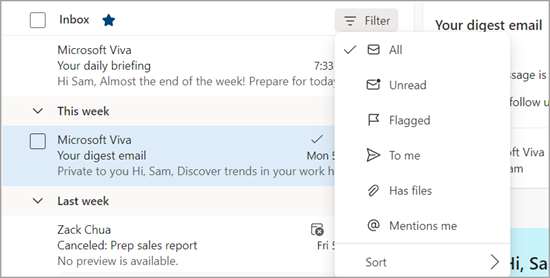
Vyberte možnost.
Správa zpracování
E-mailové zprávy můžete označit příznakem, abyste mohli sledovat odpovědi na zprávy, které jste odeslali. Můžete se taky ujistit, že přijímáte zprávy, které obdržíte. V obou případech můžete zahrnout připomenutí.
Označení e-mailu příznakem pro zpracování
Vyberte e-mail.
V e-mailu nebo na pásu karet vyberte Označit příznakem/Zrušit příznak .
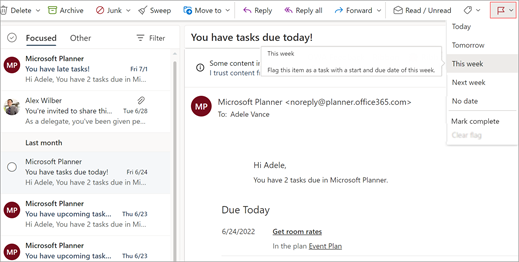
Zvolte, kdy chcete být na tento e-mail upozorněni.
Pokud chcete zobrazit všechny zprávy označené příznakem, vyberte Filtr>s příznakem.
Připínání a odepínání e-mailů
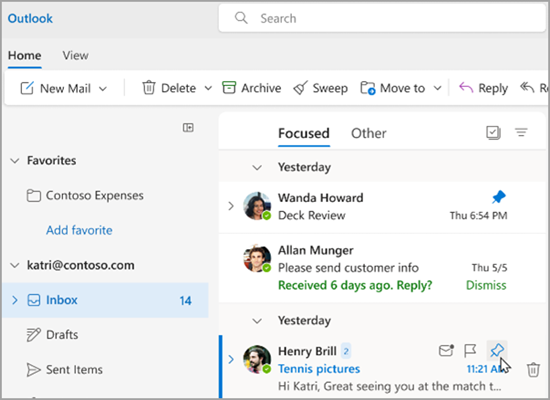
Připnutí vám umožňuje "lepit" e-maily do horní části doručené pošty, aby vám nikdy nepropadly. Je to snadné! Kliknutím na ikonu Připnout ve zprávě se přesunete do horní části doručené pošty, dokud ji neodepnete.
Správa doručené pošty
Pokud chcete e-mail označit jako přečtený, klikněte na něj pravým tlačítkem a z rozevírací nabídky vyberte Označit jako přečtené .
Pokud chcete e-mail označit jako nepřečtený, klikněte na něj pravým tlačítkem a z rozevírací nabídky vyberte Označit jako nepřečtený .
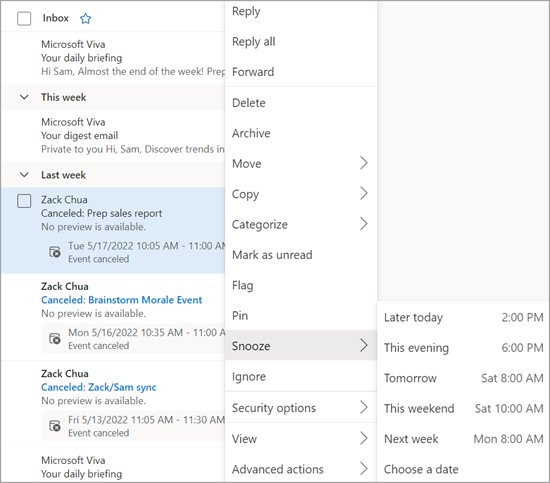
Pokud budete chtít na e-mail odpovědět později, klikněte na něj pravým tlačítkem myši, vyberte Odložit a potom vyberte čas, který vám vyhovuje. Tím skryjete e-mail z doručené pošty a po uplynutí vybrané doby se zobrazí jako nový e-mail, abyste na něj mohli jednoduše odpovědět.
Archive e-mailu
Funkci Archive použijte, pokud chcete mít v pořádku složku Doručená pošta, ale nechcete odstraňovat určité e-maily. Na rozdíl od odstraněných zpráv je možné archivované zprávy prohledávat.
Vyberte jednu nebo více zpráv.
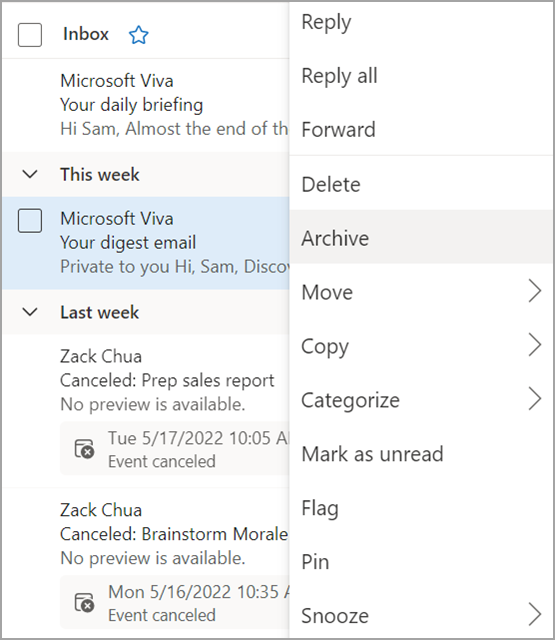
Klikněte pravým tlačítkem.
Vyberte Archivovat.
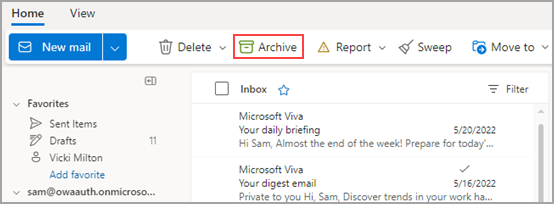
E-mail můžete také archivovat tak, že na pásu karet vyberete kartu Archive.
Chcete se dozvědět víc?
Uspořádání složky Doručená pošta pomocí funkce Archiv, Uklidit a dalších nástrojů v aplikaci Outlook na webu
Správa e-mailových zpráv pomocí pravidel v Outlooku
Použití kategorií v aplikaci Outlook na webu
Kde získat pomoc s Outlookem na webu.
Školení nápovědy & k Outlooku
Úvodní příručky k Office pro web
