
V Outlooku můžete vytisknout celou e-mailovou zprávu tak, že ji otevřete a vyberete Tisk souboru>.
Pokud chcete vytisknout jenom jednu stránku nebo část stránek, můžete to udělat pomocí dialogového okna Možnosti tisku.
Důležité
Protože uživatelé mají k dispozici mnoho různých tiskáren, nemůžeme poskytovat informace o řešení specifických problémů s tiskem, například co dělat, když tiskárna neodpovídá, jak vymazat tiskovou frontu nebo jak postupovat v případě, že Outlook tiskárnu nemůže najít. Informace o řešení potíží najdete v návodu k tiskárně nebo na webu výrobce tiskárny.
Tisk konkrétní stránky zprávy
V Outlooku můžete vytisknout všechny stránky s lichými čísly nebo stránky se sudými čísly pomocí možnosti Počet stránek v části Kopie v dialogovém okně Možnosti tisku .
Tisk vybraných stránek
V otevřené zprávě vyberte možnostitiskusouborů>>.
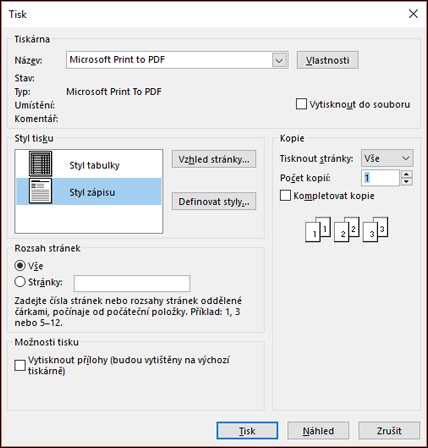
Vyberte požadované možnosti tisku. Podrobný popis těchto možností najdete v tématu Tisk položek v Outlooku.
V části Rozsah stránek vyberte nebo zadejte konkrétní stránku nebo stránky, které chcete vytisknout.
Tip:
Pokud se chcete podívat, jak bude vytištěná zpráva vypadat, vyberte nejprve možnost Náhled . Pokud nechcete vytisknout celou zprávu nebo seznam, pomůže vám to při rozhodování, které stránky se mají vytisknout.
Vyberte Tisk.
Tisk části zprávy
- V otevřené zprávě na kartě Zpráva ve skupině Přesunout vyberte Další akce přesunutí a pak vyberte Zobrazit v prohlížeči.
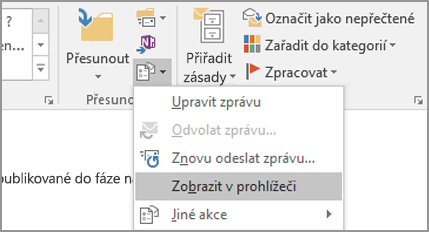
Pokud se zobrazí zpráva zabezpečení, pokračujte výběrem OK . - Ve zprávě vyberte část, kterou chcete vytisknout. Vyberte text nebo jinou část zprávy přímo v okně prohlížeče – ne v okně Náhled.
- Na panelu nástrojů prohlížeče vyberte šipku vedle tlačítka Tisk a pak vyberte Tisk.
- V části Rozsah stránek vyberte Výběr a pak vyberte Tisk.