
Když vyberete něčí jméno nebo obrázek v Teams, Outlooku nebo jiných aplikacích a službách Office, můžete najít informace, které s ním souvisejí, na kartě profilu. Pokud chcete v Outlooku Mobile zobrazit kartu profilu, klepněte na obrázek člověka. Pokud chcete zobrazit kartu profilu v jiných aplikacích, najeďte myší nebo klikněte na fotku nebo jméno dané osoby. Pokud chcete zobrazit svou vlastní profilovou kartu, vyberte svůj profilový obrázek.
Karta profilu se někdy označuje také jako karta kontaktu nebo karta osoby. Tady je příklad karty v aplikaci Outlook na webu:
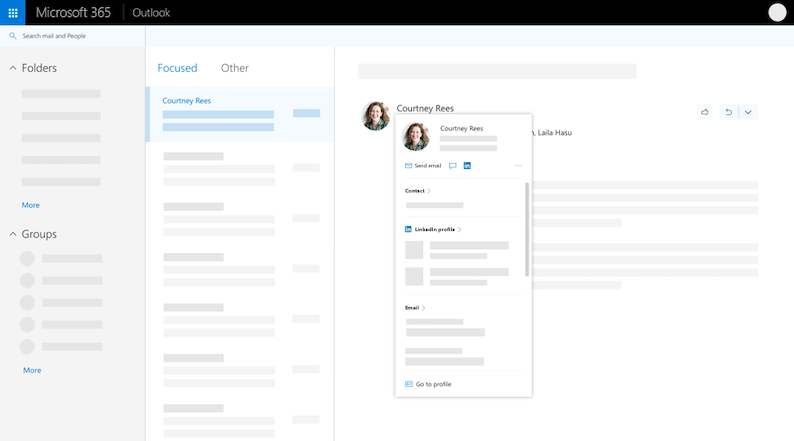
Karta profilu může vypadat jinak v závislosti na tom, ve které aplikaci jste. Pokud chcete zobrazit další informace, můžete vybrat název oddílu na kartě (Kontakt, Organizace, Files...). Tady je příklad větší karty profilu v aplikaci Outlook na webu:

Poznámka
V systému systém Microsoft Office verze 16.0.13127.20408 a novějších již není k dispozici stav v oddílu Členové karty profilu.
Karta profilu
Jak mohu zobrazit svou vlastní kartu profilu?
- Otevřete některou aplikaci Office. Například Outlook Pošta.
- Kartu profilu můžete zobrazit umístěním ukazatele myši nebo výběrem vlastního jména či profilového obrázku.
Co vidí ostatní na vaší kartě profilu
Důležité
Některé informace na vaší kartě profilu jsou řízeny vaší prací nebo školou. Pokud správce některé informace zakázal nebo nesynchronizoval, nezobrazí se na vaší kartě profilu.
Pokud chcete zobrazit svoji vlastní kartu profilu, otevřete aplikaci Office (třeba Outlook) a vyberte svůj profilový obrázek. V závislosti na vaší organizaci může vaše karta profilu obsahovat:
- Profilová fotka
- výslovnost Jméno
- Zájmena
- Oznámení
- Navrhované výzvy od Copilota
- Kontaktní informace:
- Dostupnost a místo výkonu práce
- O mně
- Organizační diagram
- People you collaborate with
- Nedávné zprávy mezi vámi a osobou, která se dívá na váš profil
- Nadcházející události, které jsou společné pro vás a osobu prohlížející si váš profil (jenom Outlook Mobile)
- Nedávné soubory, které jste sdíleli přes OneDrive pro práci nebo školu, SharePoint Online nebo Outlook na webu s osobou, která se dívá na váš profil
- Informace ze služby LinkedIn
Přidání nebo změna profilové fotky
Přejděte do aplikace Office (například do Outlooku) a výběrem svého profilového obrázku otevřete svoji kartu profilu.
Vyberte možnost Aktualizovat profil v horní části karty. Budete přesměrováni na stránku se svým profilem v Delvu.
Ikona fotoaparátuvedle vašeho profilového obrázku.
V závislosti na vašem nastavení se další kroky můžou mírně lišit:
Pokud se zobrazí stránka Upravit podrobnosti :
Vyberte Změnit fotku. Možná se budete muset přihlásit ke svému pracovnímu nebo školnímu účtu.
Vyberte Změnit fotku a zvolte soubor, který chcete nahrát.
Uložte změny a zavřete stránku, abyste se vrátili na svůj profil.
Pokud se zobrazí okno Změnit profilovou fotku :
Vyberte Změnit fotku a zvolte soubor, který chcete nahrát.
Pokud chcete změnit umístění fotky, klikněte do kroužku a přetáhněte ukazatel. Pokud chcete zobrazení přiblížit nebo oddálit, použijte posuvník pod fotkou.
Vyberte Nastavit jako profilovou fotku.
Změna fotky v mobilní aplikaci Teams:
- V Teams vyberte profilovou fotku>. Aktualizovat fotku.
- Vyberte Pořídit fotku , pokud chcete pořídit novou fotku, nebo Zvolit existující fotku , kterou chcete vybrat z fotoaparátu.
Aktualizace informací v profilu
Přečtěte si další informace o novém způsobu aktualizace profilu v Microsoftu 365.
Kdo může vidět moje dokumenty na mé kartě profilu?
Ostatní uvidí jenom dokumenty, ke kterým už mají přístup v Microsoft 365. Pokud se nerozhodnete svoje soukromé dokumenty nasdílet, uvidíte je jenom vy.
Návody poznám, jestli je můj dokument soukromý nebo sdílený?
Na kartě profilu mají sdílené dokumenty vedle sebe ikonu "lidé"  . Ikona se zobrazí vedle dokumentů, které jste vytvořili nebo upravili a ke kterým mají přístup i ostatní.
Proč nemůže změnit všechny údaje na svém profilu?
Některé informace na vašem profilu, jako je jméno nebo titul, se můžou shromažďovat z jiných systémů, které spravuje vaše oddělení IT nebo personální oddělení. Pokud chcete tyto údaje aktualizovat, obraťte se na příslušné oddělení nebo správce. Další informace najdete v tématu Koho mám kontaktovat, pokud potřebuji změnit své informace v Microsoft 365?
Export dat
Z karty profilu můžete exportovat některá data, například:
- Informace, které jste odmítli na kartě profilu. Například oznámení o aktualizaci profilové fotky nebo informace o narozeninách jiné osoby.
- Profily LinkedIn, které jste spárovali nebo nespárovali s lidmi při prohlížení jejich karty profilu
Data si můžete stáhnout ve formátu JSON. Podrobnosti najdete v tématu Export dat z karty profilu.
Jak používat kartu profilu
Kontaktujte určitou osobu nebo o ní získejte další informace
Po kliknutí na fotografii nebo jméno dané osoby můžete zobrazit její profilovou kartu a kontaktní informace. Přímo z karty můžete zavolat, poslat e-mail nebo poslat rychlou zprávu. Klikněte na oddíl Kontakt a podívejte se, jestli tato osoba přidala další podrobnosti. Pokud jste osobu přidali taky jako kontakt, zobrazí se v části Kontakt všechny další informace, které jste přidali ručně (třeba poznámky).
Podívat se, jestli je někdo dostupný
V desktopovém Outlooku můžete v oddílu Kontakt zobrazit stav osoby online (Zaneprázdněn, Pryč...). Zobrazí se také jeho nejbližší volný čas (podle jeho Outlook kalendáře).
Zobrazení informací o vaší organizaci
Prozkoumejte vnitřní strukturu vaší společnosti, týmy a lidi kolem vás v části Organizace . Jakmile začnete procházet záložku, aktivují se navigační tlačítka a tlačítka Domů. Pomocí navigačních tlačítek se můžete posouvat v historii procházení na kartě během aktuální relace.
Přečtěte si další informace o Průzkumníkovi organizace.
Vyhledání souboru
V části Files uvidíte nejnovější dokumenty, které s vámi tato osoba sdílí.
Návrat k posledním e-mailovým zprávám
V části Email se můžete vrátit k nedávným e-mailovým zprávám mezi vámi a danou osobou. E-mailové zprávy najdete na kartách profilů v mobilní aplikaci Outlook a v aplikaci Outlook na webu.
Zobrazit informace z LinkedInu
Pokud chcete zobrazit informace o LinkedInovém profilu, můžete vybrat ikonu LinkedInu nebo záhlaví. Pokud chcete zobrazit informace o profilu LinkedInu, musíte svůj účet Microsoft propojit s účtem na LinkedInu. Další podrobnosti najdete v informacích o síti LinkedIn.
Zobrazit nadcházející události
Karty profilu v Outlooku Mobile obsahují oddíl Události . Posuňte se dolů na kartě profilu požadovaného člověka a podívejte se na nadcházející události kalendáře Outlooku, které máte společné. Když se podíváte na svou vlastní kartu profilu, uvidíte všechny nadcházející události.
Přidání osoby do kontaktů
Osobu v práci nebo ve škole můžete uložit jako nový kontakt. Nový kontakt se zobrazí v Outlooku v oddílu Kontakty.
Poznámka
Všechny předem vyplněné informace od vaší organizace vždy zůstanou v profilech v aplikacích a službách Microsoftu, a to včetně lidí, které jste si přidali do kontaktů. Informace, které do kontaktů přidáte ručně, jsou viditelné jenom pro vás a nikdo jiný je mít k dispozici. Jiní lidé neuvidí vaše kontakty v aplikacích a službách Microsoftu.
- Na kartě profilu uživatele vyberte nabídku Další akce umístěnou vpravo (...) a pak vyberte Přidat do kontaktů. Pokud se díváte na rozšířené zobrazení karty, vyberte Přidat do kontaktů na panelu Kontakty . V mobilní aplikaci Outlook se posuňte do dolní části karty.
- Úprava libovolného pole nebo přidání dalších informací Upozorňujeme, že všechny předem vyplněné informace od vaší organizace vždy zůstanou na profilech v aplikacích a službách Microsoftu. Informace, které do kontaktů přidáte ručně, jsou viditelné jenom pro vás a nikdo jiný je mít k dispozici. Jiní lidé neuvidí vaše kontakty v aplikacích a službách Microsoftu.
- Vyberte Uložit nebo Hotovo a nový kontakt uložte.
Přidání nebo aktualizace kontaktních údajů osoby ve vaší organizaci
Tato část popisuje, jak ručně přidat nebo upravit kontaktní údaje pro lidi ve vaší organizaci. Podrobnosti, které aktualizujete, jsou dostupné jenom vám. Informace o aktualizaci profilu najdete v části "Aktualizace informací o profilu" výše.
Poznámka
Kontaktní informace přidané vaší organizací odebrat nemůžete.
Na kartě profilu uživatele vyberte nabídku Další akce umístěnou vpravo (...) a pak vyberte Přidat do kontaktů. Pokud se díváte na rozšířené zobrazení karty, vyberte Přidat do kontaktů na panelu Kontakty . V mobilní aplikaci Outlook se posuňte do dolní části karty.
Upravte nebo přidejte další informace a vyberte Uložit.
Pole, která můžete přidat, jsou uvedena níže. Mějte na paměti, že ručně přidané informace budou viditelné jenom pro vás.
- Výročí
- Asistent telefonu
- Narozeniny
- Firemní adresa
- Obchodní fax
- Telefon do zaměstnání
- Callback phone
- Adresa chatu
- Společnost
- Oddělení
- E-mailová adresa
- Jméno
- výslovnost křestní jméno
- Adresa domů
- Domácí fax
- Telefon domů
- Příjmení
- výslovnost příjmení
- Druhé jméno
- Mobilní telefon
- Přezdívka
- Poznámky
- Umístění kanceláře
- Hlavní číslo organizace
- Jiná adresa
- Jiné číslo
- Pager
- Osobní webová stránka
- výslovnost název společnosti
- Rádiový telefon
- Drahá polovička
- Za příjmením
- Dálnopis
- Nadpis
- Název
- TTY (textový dálnopis)
Zobrazení ručně zadaných informací
Informace, které pro ostatní přidáte ručně, jsou viditelné jenom pro vás a nejsou dostupné nikomu jinému v aplikacích a službách Microsoftu. Pokud jste například přidali osobní poznámku ke kontaktním údajům někoho jiného, uvidíte tuto poznámku při prohlížení jeho profilu pouze vy.
Časté otázky
Kde najdu karty profilů?
Karty profilu jsou k dispozici v aplikacích a službách Microsoft 365. Příklady:
- Cortana
- Dynamics 365 for Talent
- OneDrive pro firmy
- Office.com
- Outlook
- SharePoint pro iOS
- SharePoint Online
- Teams na webu a na mobilních zařízeních
Proč nevidím určité informace na kartách profilu svých kolegů?
Tady je několik důvodů, proč se některé informace o profilu můžou nebo nemusí zobrazovat na kartách profilu:
- Některé informace můžou být skryté kvůli nastavení viditelnosti (například nastavení viditelnosti LinkedIn).
- Osoba, kterou si prohlížíte, patří k jinému tenantovi.
Proč vidím na kartách profilu kombinaci soukromých a veřejných informací?
Všechny předem vyplněné informace od vaší organizace vždy zůstanou v profilech v aplikacích a službách Microsoft, a to i u lidí, které jste přidali jako kontakty. Informace, které do kontaktů přidáte ručně, jsou viditelné jenom pro vás a nikdo jiný je mít k dispozici. Jiní lidé neuvidí vaše kontakty v aplikacích a službách Microsoftu. Pokud jste například přidali narozeniny nebo vzkaz pro někoho z vaší práce nebo školy, uvidíte tyto informace jenom vy.
Kdo jsou lidé v části "Spolupracuje s" na kartě profilu?
Lidé, které vidíte v části "Pracuje s", jsou lidé, se kterými tento uživatel spolupracuje. To, koho uvidíte, závisí na veřejné komunikaci ve vaší organizaci, například ve společných skupinách, distribučních seznamech, sdílených událostech kalendáře Outlooku a struktuře podřízenosti.
Proč nevidím stav osob uvedených v oddílu Členové?
Systém systém Microsoft Office verze 16.0.13127.20408 a novější verze už nezobrazuje stav přítomnosti v oddílu Členové karty profilu náležející k distribučnímu seznamu.
Odkud pocházejí informace týkající se času?
Informace související s časem, jako je místní čas, časové pásmo, pracovní doba a dostupnost, používají informace z Outlook Kalendáře. Tyto informace můžete zobrazit a spravovat v nastavení Outlooku.
V jakých jazycích je karta profilu dostupná?
Karta profilu je k dispozici v 86 jazycích. Podrobnosti najdete v tomto seznamu .
Změny mého profilu se v aplikacích a službách Microsoft 365 neprojevily ani neaktualizovaly. Proč?
Změny, které na svém profilu provedete pomocí nového prostředí profilu , se můžou projevit až za 24 hodin.
Poznámka
Může trvat až 36 hodin, než ostatní uvidí aktualizace provedené ve vašem profilu.
- Změny, které uděláte ve svém profilu pomocí Delvu nebo sharepointového editoru, se můžou projevit až 72 hodin.
Pro správce
Jak se zobrazují informace služby Azure Active Directory na kartách profilu?
Následující tabulka ukazuje, jak se informace o profilu služby Azure Active Directory zobrazují na kartách profilů v aplikacích a službách Microsoftu.
| Informace v profilu uživatele služby Azure Active Directory | Záhlaví nebo pole na kartě profilu |
|---|---|
| Město | Firemní adresa |
| Company Name | Společnost |
| Oddělení | Oddělení |
| Pozice | Pozice |
| Nadřízený | Manažer |
| Mobilní telefon | Mobilní telefon |
| Název | Název |
| Office | Umístění kanceláře |
| Telefon do kanceláře | Telefon |
| Uživatelské jméno | Email, chat |
Přizpůsobení oddílu kontaktů na kartě profilu
Jako správce můžete pomocí klíčů registru přizpůsobit oddíl kontaktů na kartě profilu v aplikacích Win32. Další informace najdete v tématu Přizpůsobení karty profilu v aplikacích Win32 pomocí klíčů registru.
Karty profilů ve víceklientských organizacích
Uživatelé ve víceklientských organizacích můžou zobrazit informace o uživatelích v jiných tenantech, kteří jsou součástí organizace s více tenanty. To, co uživatelé uvidí, závisí na tom, jaká data se mezi tenanty synchronizují. Další informace
Viz také
Sdílení souborů nebo složek v Microsoftu 365