
Poznámka
Toto téma se týká jenom Microsoftu 365 provozovaného společností 21Vianet.
E-mailový účet můžete nastavit pomocí aplikace Outlook pro iOS, která je dostupná v Apple Storu, nebo pomocí e-mailové aplikace integrované v iOSu.
Nastavení e-mailu pomocí Outlooku pro iOS

Otevřete Outlook pro iOS. Ikona vypadá takto:

Pokud ji ještě nemáte, stáhněte si ji z obchodu App Store.
Poznámka
K dispozici pro zařízení s iOSem, která používají iOS 10.0 nebo novější.
Otevřete sbalenou nabídku v levém horním rohu.
Poznámka
Používáte Outlook pro iOS poprvé? Stačí klepnout na Začít.

Klepněte na Nastavení > Outlook,Přidat účet>,Přidat Email Účet.
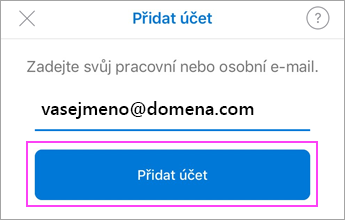
Zadejte celou svoji e-mailovou adresu a klepněte na Přidat účet.
Poznámka
Pokud se zobrazí výzva k zadání dalších informací, bude pravděpodobně nutné provést ruční nastavení nebo použít protokol IMAP nebo POP.
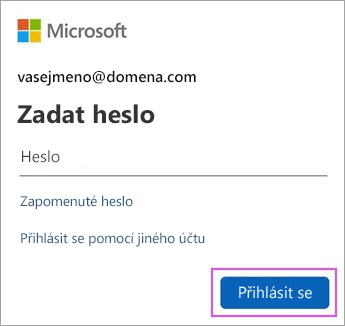
Zadejte heslo ke svému e-mailovému účtu a klepněte na Přihlásit se.
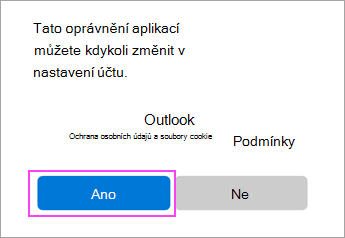
Klepnutím na Ano nebo Povolit udělíte Outlooku oprávnění k synchronizaci kalendáře, kontaktů atd.
Potáhnutím prstem projděte úvodem a můžete začít používat Outlook pro iOS.

Nastavení e-mailu v aplikaci Mail v iOSu
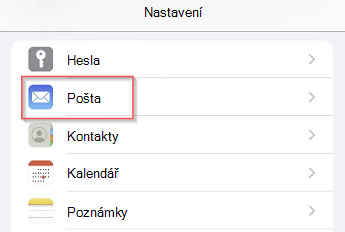
Přejděte do nastavení zařízení, posuňte se dolů a vyberte možnost Pošta>Účty>Přidat účet.
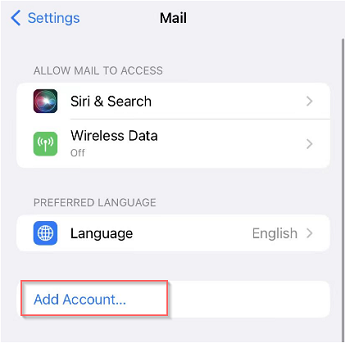
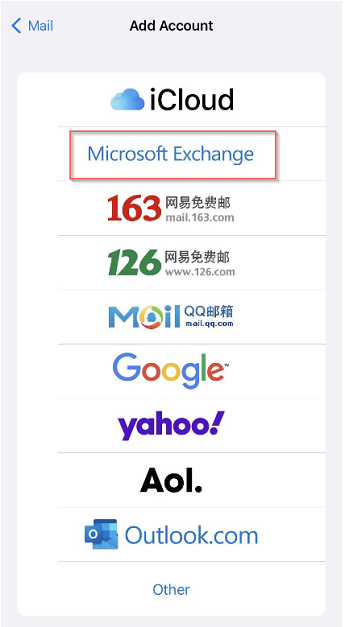
Vyberte Exchange.
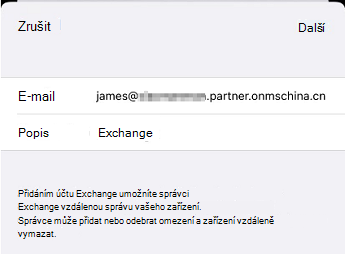
Zadejte svou e-mailovou adresu Microsoft 365 a popis účtu. Vyberte Další.
Poznámka
Vaše e-mailová adresa by měla být váš firemní účet Microsoft 365 nebo školní účet. Například you@contoso.cn.
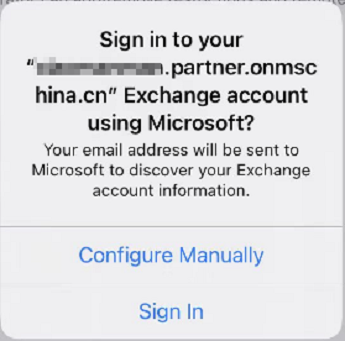
Vyberte Přihlásit se.
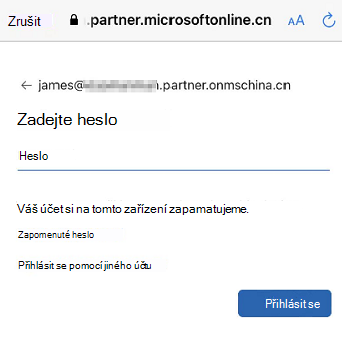
Zadejte heslo, které je spojené s vaším e-mailovým účtem. Vyberte Přihlásit se.
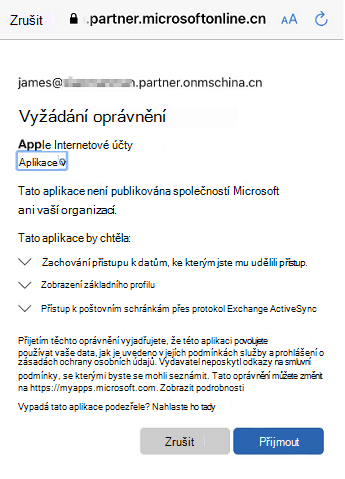
Aplikace Pošta může požádat o určitá oprávnění. Vyberte Přijmout.
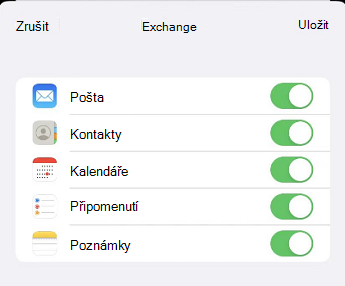
Zvolte služby, které chcete synchronizovat s vaším zařízením s iOS, a vyberte Uložit. Hotovo!
Nastavení serveru pro Microsoft 365 provozovaný společností 21Vianet
Pokud používáte účet Microsoft 365 provozovaný společností 21Vianet a zobrazí se výzva k ručnímu zadání nastavení nebo potřebujete nastavení serveru pro protokol IMAP nebo POP, použijte následující možnosti, pokud jsou k dispozici:
Nastavení serveru příchozí pošty
-
Doména\Uživatelské jméno:
Nezapomeňte uvést celou e-mailovou adresu. Například, yourname@contoso.cn. -
Heslo
Použijte heslo, které používáte pro přístup k e-mailu. -
Server
Použijte partner.outlook.cn pro účty Microsoft 365 provozované společností 21Vianet. -
Port
Použijte 443 nebo 993. -
Typ zabezpečení
Vyberte SSL/TLS nebo zkontrolujte, že je zaškrtnuté políčko Použít zabezpečené připojení (SSL), a pak klepněte na Další.
Nastavení serveru odchozí pošty (SMTP)
-
Server SMTP
Pro účty Microsoft 365 provozované společností 21Vianet použijte smtp.office365.cn . -
Typ zabezpečení
Zvolte TLS. -
Číslo portu
Zadejte 587. Klepněte na Další.
Poznámka
Pokud nastavujete účet, který je založený na Exchangi, a neznáte název Exchange Server, vyhledejte svůj protokol protokol Exchange ActiveSync pomocí rozbalovacího seznamu níže.
Vyhledání názvu protokol protokol Exchange ActiveSync serveru
Pokud váš e-mailový program nedokáže název vašeho serveru protokol Exchange ActiveSync najít automaticky, budete si ho asi muset zjistit sami.
Pokud se připojujete k e-mailu Microsoft 365, použijte partner.outlook.cn jako název protokol protokol Exchange ActiveSync serveru. partner.outlook.cn protokol protokol Exchange ActiveSync název serveru můžete použít, pokud používáte nejnovější verzi Microsoft 365.
Pokud Microsoft 365 nepoužíváte nebo si nejste jistí, jestli používáte nejnovější verzi Microsoft 365, zjistěte název serveru protokol protokol Exchange ActiveSync podle těchto pokynů. Název serveru protokol protokol Exchange ActiveSync zjistíte takto:
- Přihlaste se ke svému účtu pomocí Outlook Web Appu.
- V Outlook Web App klikněte na panelu nástrojů na
 > NastaveníMail>, POP a IMAP.
Poznámka
Nenastavujete sice účet POP3 ani IMAP, ale název serveru POP zjistíte podle názvu serveru protokol protokol Exchange ActiveSync.
- Na stránce Nastavení pro přístup k serverům POP nebo IMAP najděte v části Nastavení protokolu POP hodnotu Název serveru.
- Pokud název serveru ukazuje partner.outlook.cn, váš účet Microsoft 365 je v nejnovější verzi Microsoft 365 a můžete partner.outlook.cn použít jako název serveru protokol protokol Exchange ActiveSync.
- Pokud je hodnota Název serveru ve formátu podxxxxx. partner.outlook.cn, váš účet Microsoft 365 nebo jiný účet Exchange Online ještě není v nejnovější verzi Microsoft 365 a můžete m.partner.outlook.cn použít jako název protokol protokol Exchange ActiveSync serveru.
- Pokud hodnota Název serveru zahrnuje název vaší organizace, například pop.contoso.com, je název vašeho protokol protokol Exchange ActiveSync serveru obsažený v adresním řádku v prohlížeči, když se přihlásíte k Outlooku na webu (ale bez úvodního https:// a bez koncového /owa. Pokud je například adresa, kterou používáte pro přístup k Outlooku na webu, https://mail.contoso.cn/owa, název vašeho protokol protokol Exchange ActiveSync serveru je mail.contoso.cn.
Viz také
Instalace Microsoftu 365 provozovaného společností 21Vianet na mobilní zařízení